「WordPressブログを始めたいけれど、何からやればいいのか分からない」
ブログを始めようとすると、最初にこの壁にぶつかります。
私も最初は同じでした。
サーバー、ドメイン、WordPress、テーマ、初期設定、Google連携。
調べれば調べるほど知らない言葉が出てきて、何から手を付ければよいのか分からなくなりました。
でも、実際に進めてみると、WordPressブログの開設には大まかな流れがあります。
この記事では、初心者の私がWordPressブログを開設したときの経験をもとに、最初に知っておきたい全体の流れをまとめます。
細かい操作方法は別の記事で順番に説明していきますが、まずはこの記事で「全体の地図」をつかんでもらえたらと思います。
WordPressブログ開設の全体の流れ
WordPressブログを始める流れは、大きく分けると次のようになります。
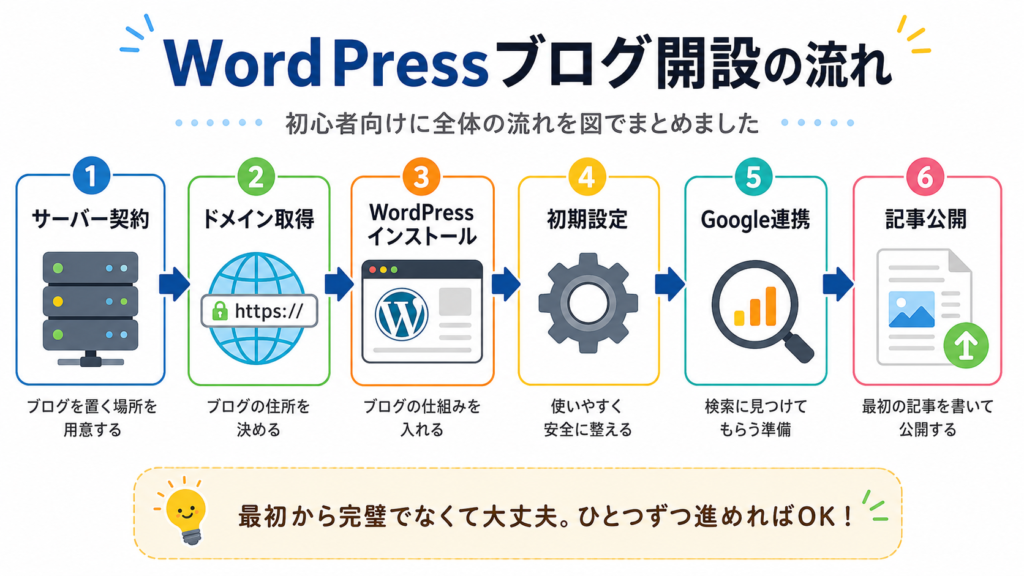
- サーバーを契約する
- ドメインを取得する
- WordPressをインストールする
- WordPressの初期設定をする
- セキュリティとバックアップを整える
- Google Search Consoleと連携する
- サイトマップを送信する
- 最初の記事を書いて公開する
最初から全部を完璧に理解する必要はありません。
私も、最初からすべて分かっていたわけではありませんでした。
大事なのは、今どの作業をしているのかを見失わないことです。
ブログ開設は、ひとつひとつ順番に進めれば大丈夫です。
① サーバーを契約する
WordPressブログを始めるには、まずサーバーが必要になります。
サーバーは、ブログを置いておくための場所です。
よく「土地」に例えられます。
家を建てるには土地が必要なように、ブログを作るにはサーバーが必要になります。
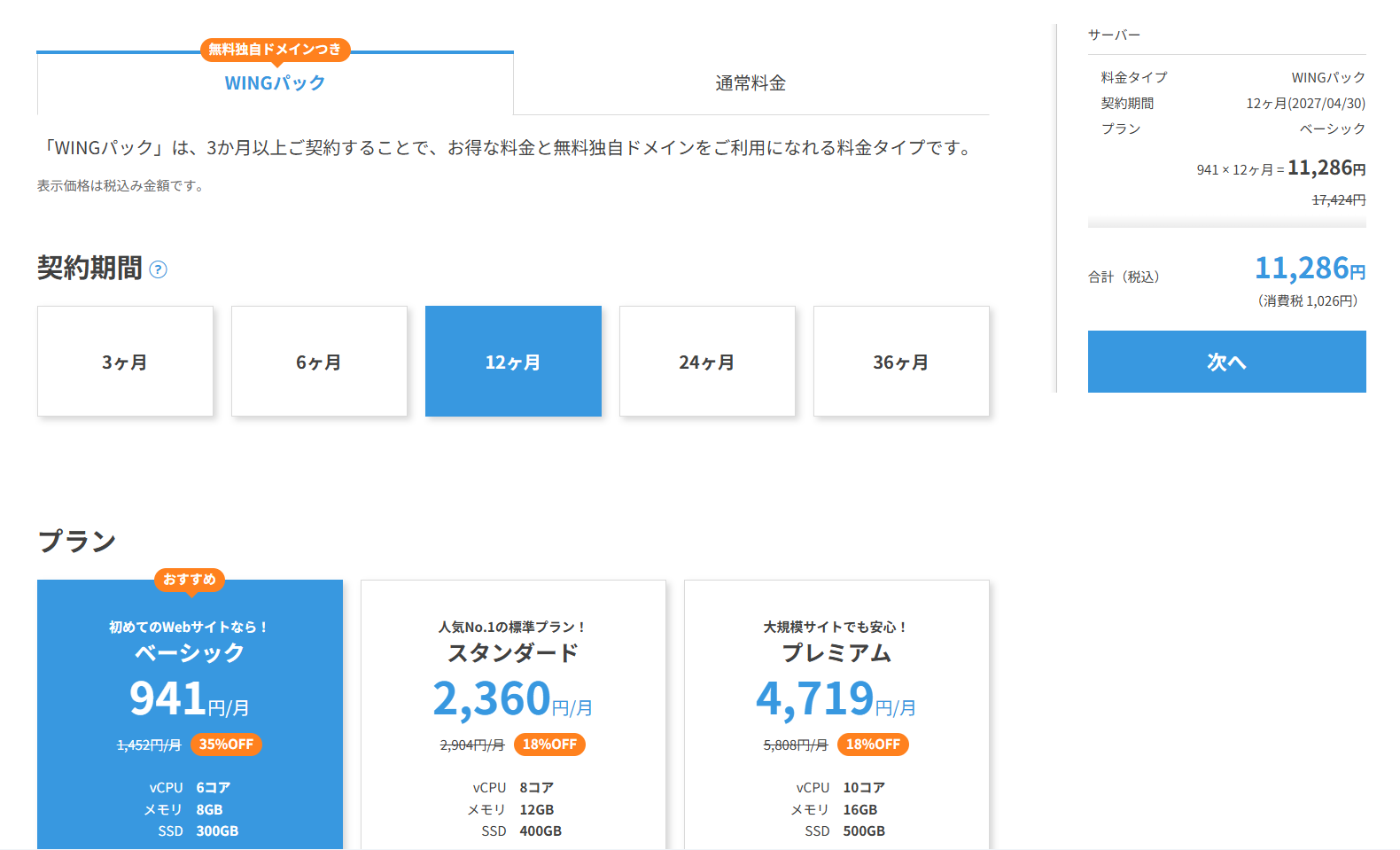
私は、いろいろ調べた中でConoHa WINGを選びました。
理由は、初心者でもWordPressブログを始めやすそうだと感じたからです。
もちろん、最初から全部が簡単に分かったわけではありません。
それでも、画面を見ながら進められることは、初心者にとって大きな安心材料でした。
② ドメインを取得する
次に必要になるのがドメインです。
ドメインは、ブログの住所のようなものです。
たとえば、このブログであれば、nabeken-life.com がドメインになります。
ブログを長く続けていくなら、自分専用のドメインを持つことは大事だと感じました。
最初は「ドメインって何?」という状態でしたが、ブログの住所だと考えると
少し分かりやすくなりました。
サーバーが土地なら、ドメインは住所。
このように考えると、初心者でもイメージしやすいと思います。
③ WordPressをインストールする
サーバーとドメインを準備したら、次はWordPressをインストールします。
WordPressは、ブログの記事を書いたり、デザインを整えたりするための仕組みです。
昔は難しい作業が必要だったのかもしれませんが、今はレンタルサーバーの機能を使って、
比較的進めやすくなっています。
私も、サーバー契約の流れの中でWordPressを設定していきました。
ただし、初心者にとっては画面に出てくる言葉ひとつひとつが分かりにくいです。
ここで焦らず、「今はWordPressを自分のブログに入れている段階なんだ」
と考えながら進めると、少し落ち着いて作業できます。
④ WordPressの初期設定をする
WordPressを入れただけでは、まだブログ運営の準備が完全に整ったわけではありません。
最低限の初期設定が必要になります。
たとえば、
・サイトタイトル
・キャッチフレーズ
・パーマリンク設定
・テーマ設定
・必要なプラグイン
・コメント設定
こうした項目を確認していきます。
特にパーマリンク設定は大事です。
記事のURLに関わる部分なので、最初のうちに整えておいた方がよいと感じました。
私も最初は、スラッグやパーマリンクの意味がよく分かっていませんでした。
でも、ブログを続けていくうちに、URLの形や記事同士のつながりが大事だと分かってきました。
⑤ セキュリティとバックアップを整える
ブログを始めるときに、見落としやすいのがセキュリティとバックアップです。
記事を書くことばかりに意識が向きますが、ブログを安全に運営する準備も必要です。
最低限、次のようなことは意識しておきたいです。
・ログイン画面の保護
・不要なプラグインを入れすぎない
・WordPressやプラグインを更新する
・バックアップを取れる状態にしておく
初心者のうちは、「何かあったときに戻せるかどうか」がとても大事です。
せっかく書いた記事や設定が消えてしまうと、気持ちが折れてしまいます。
私は最初、このあたりの重要性を十分に分かっていませんでした。
でも、ブログを続けるなら、記事を書く前の土台づくりとして大事な部分です。
⑥ Google Search Consoleと連携する
ブログを作っただけでは、すぐにGoogle検索に表示されるわけではありません。
Googleに自分のサイトを認識してもらうために、Google Search Consoleとの連携を行います。
Search Consoleは、ブログが検索にどう見られているかを確認するための道具です。
初心者には少し難しく感じますが、ブログを長く続けるなら入れておきたいものです。
私も最初は、Search Consoleの意味がよく分かりませんでした。
でも、今では「自分のブログがGoogleにどう認識されているかを確認する場所」
として理解しています。
最初から細かい数字を追いすぎる必要はありません。
まずは登録して、ブログの存在をGoogleに伝える準備をすることが大事です。
⑦ サイトマップを送信する
Search Consoleとあわせて行う作業が、サイトマップの送信です。
サイトマップは、ブログの中にどんなページがあるのかをGoogleに伝えるための
案内図のようなものです。
初心者には少し分かりにくい言葉ですが、難しく考えすぎなくて大丈夫です。
ブログの記事を増やしていくなら、Googleに記事の存在を見つけてもらいやすくするために、
サイトマップを送信しておくとよいです。
私も最初は、サイトマップという言葉だけで難しく感じました。
でも、今は「Googleにブログの中身を知らせるためのもの」と考えています。
⑧ 最初の記事を書いて公開する
ここまで来たら、いよいよ記事を書いて公開します。
ただ、最初の記事から完璧を目指さなくて大丈夫です。
私も最初からうまく書けたわけではありません。
あとから見返すと、直したいところがたくさんありました。
でも、まず1記事を書いて公開したことで、ブログ運営が始まりました。
最初の記事は、うまく書くことよりも、実際に投稿してみることが大事だと思います。
記事を書いてみると、
・見出しの作り方
・画像の入れ方
・リンクの貼り方
・スラッグの設定
・メタディスクリプション
・alt属性
など、少しずつ覚えることが出てきます。
最初から全部できなくても大丈夫です。
投稿しながら覚えていく方が、自分には合っていました。
正直、簡単ではありませんでした
ここは正直に書いておきます。
WordPressブログの開設は、初心者にとって簡単な作業ばかりではありませんでした。
私も何度も止まりました。
分からない言葉が出てきたり、画面の意味が分からなかったり、本当にこの設定で合っているのか不安になったりしました。
ただ、今振り返ると、止まりながらでも進めてよかったと思います。
一気に全部理解しようとすると苦しくなります。
でも、ひとつずつ確認しながら進めれば、初心者でもブログ開設はできます。
最初に全体の流れを知っておくと安心です
私が実際にブログを始めて感じたのは、最初に全体の流れを知っておくことの大切さです。
今どの作業をしているのか分からないまま進めると、不安になります。
でも、
「今はサーバーを契約する段階」
「次はドメインを決める段階」
「その次にWordPressを入れる段階」
というように流れが分かっていると、少し落ち着いて進められます。
ブログ開設で大事なのは、最初から完璧に理解することではありません。
今どこを進めているのかを確認しながら、一つずつ進めることです。
次の記事では、実際の画面を使って説明します
この記事では、WordPressブログ開設の全体の流れをまとめました。
次の記事では、実際の画面を見ながら、もう少し具体的な手順を説明していきます。
「流れは何となく分かったけれど、実際の画面ではどう進めるのか不安」
という方に向けて、できるだけ分かりやすくまとめていきます。
ブログを始める前は不安が多いですが、ひとつずつ進めれば大丈夫です。
私も最初は分からないことだらけでした。
それでも、少しずつ確認しながら進めることで、WordPressブログを開設できました。
次の記事では、実際の画面を見ながら、WordPressブログ開設の手順をもう少し具体的にまとめていきます。
コメント