WordPressブログを開設したあと、次に大事になるのが Google Search Console と
サイトマップの設定です。
ここは、私がブログを始めたときに一度つまずいた作業でもあります。
サイトマップを作成し、Google Search Consoleに登録することで、Googleにブログの存在や
ページ構成を伝えやすくなります。
ただし、サイトマップを送信したからといって、すぐに検索結果に表示されるわけではありません。
あくまで、Googleに自分のブログを見つけてもらいやすくするための準備として考えています。
この記事では、私が実際に行ったサイトマップ作成、Google Search Consoleへの登録、そして所有権確認で失敗した体験も含めてまとめます。
① XML Sitemap Generator for Googleをインストールする
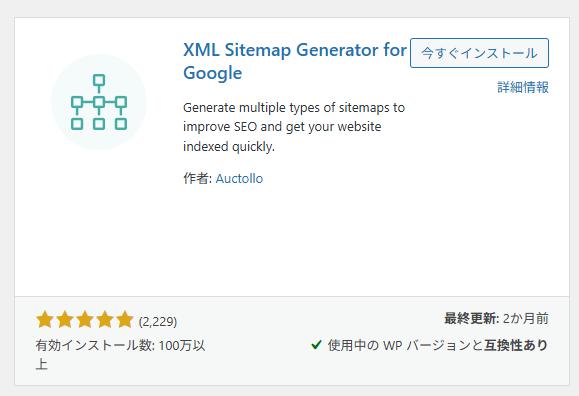
まず、WordPressでサイトマップを作成するために、XML Sitemap Generator for Google をインストールします。
サイトマップとは、ブログの中にどんなページがあるのかを検索エンジンに伝えるための案内図のようなものです。
WordPressの記事が増えてくると、どのページがあるのかを整理して伝えることが大事になります。
ただし、サイトマップを作っただけで必ずGoogleにインデックスされるわけではありません。
Google Search Consoleとあわせて設定し、ブログの存在を伝えやすくするための補助として考えると分かりやすいです。
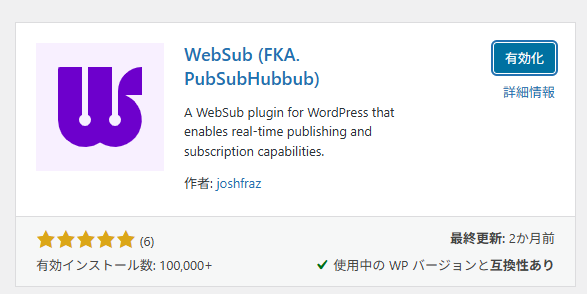
左メニューの「プラグイン」→「新規プラグインを追加」を開き、検索欄に「XML Sitemap Generator for Google」または「Auctollo」と入力します。
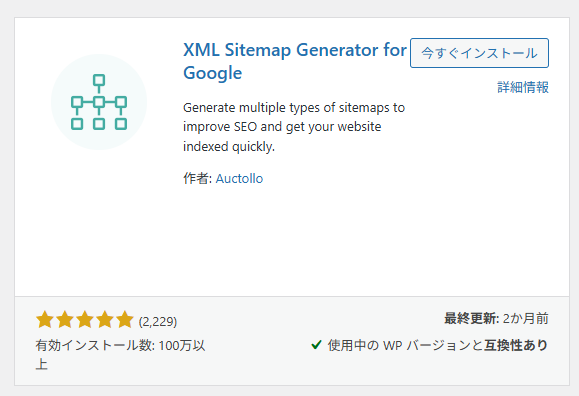
「XML Sitemap Generator for Google」が表示されたら、「今すぐインストール」→「有効化」をクリックします。
プラグインが見つからない場合は、検索する言葉を変えてみると表示されることがあります。
初心者のうちは、似た名前のプラグインを間違えて入れないように、プラグイン名を確認してからインストールすることが大事です。

「プラグインを有効化しました」と表示されれば、インストールは完了です。
これでサイトマップが作成される状態になります。
② sitemap.xmlが表示されるか確認する
プラグインを有効化したら、実際にサイトマップが表示されるか確認します。
ブラウザのアドレスバーに、次のように入力します。
自分のサイトURL/sitemap.xml
私のブログであれば、サイトURLの後ろに /sitemap.xml を付けて確認する形です。
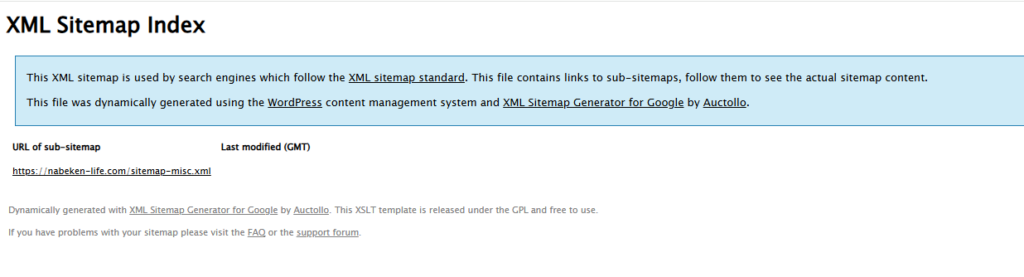
サイトマップの画面が表示されれば、サイトマップ自体は作成されています。
このURLは、あとで Google Search Console に送信するために使います。
ただし、ここでも勘違いしないようにしたいのは、サイトマップが表示されたからといって、それだけでGoogleにすべて認識されたわけではないということです。
次に Google Search Console に登録して、サイトマップを送信する必要があります。
③ Google Search Consoleに登録する
次に、Google Search Consoleに登録します。
Google Search Consoleは、自分のブログがGoogle検索でどのように扱われているかを確認するための無料ツールです。
検索結果への表示状況や、サイトマップの送信、インデックス状況の確認などに使います。
ブログを始めたら、早めに登録しておきたいサービスです。
Googleアカウントでログインし、「今すぐ開始」をクリックします。
④ URLプレフィックスでブログURLを登録する
Search Consoleに入ると、プロパティタイプの選択画面が表示されます。
ここでは、右側の「URLプレフィックス」を選びました。
入力欄には、自分のブログのURLを入力します。
このとき、http:// ではなく、https:// から始まるURLを入力しました。
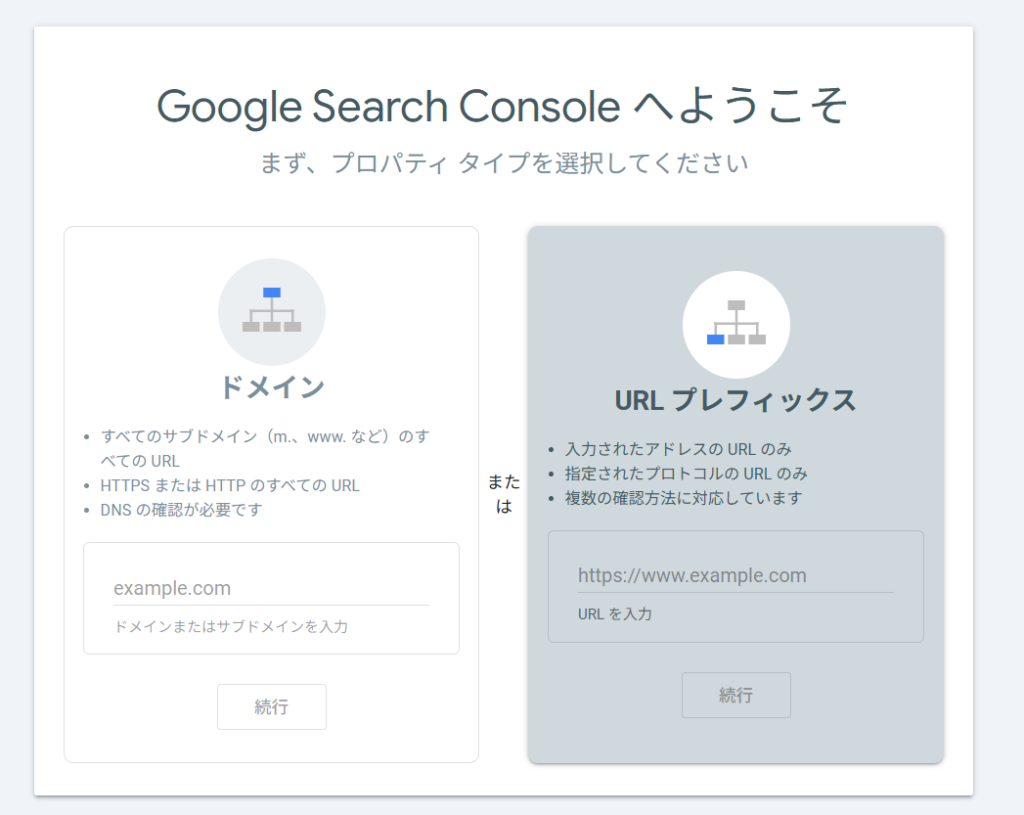
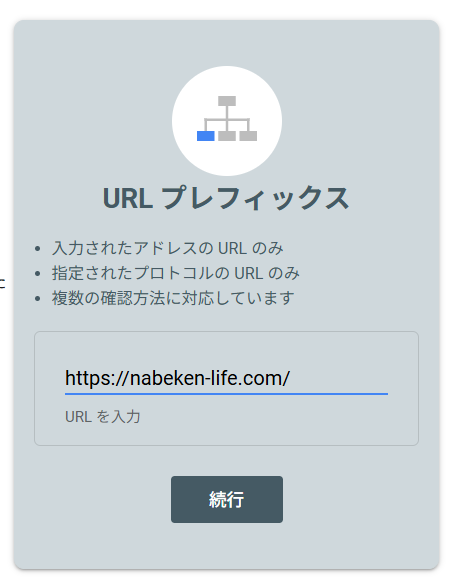
URLを入力したら、「続行」をクリックします。
すると、所有権の確認画面が表示されます。
⑤ HTMLタグで所有権確認を試した
所有権の確認方法はいくつかあります。
私は最初、「その他の確認方法」の中にある「HTMLタグ」を選びました。
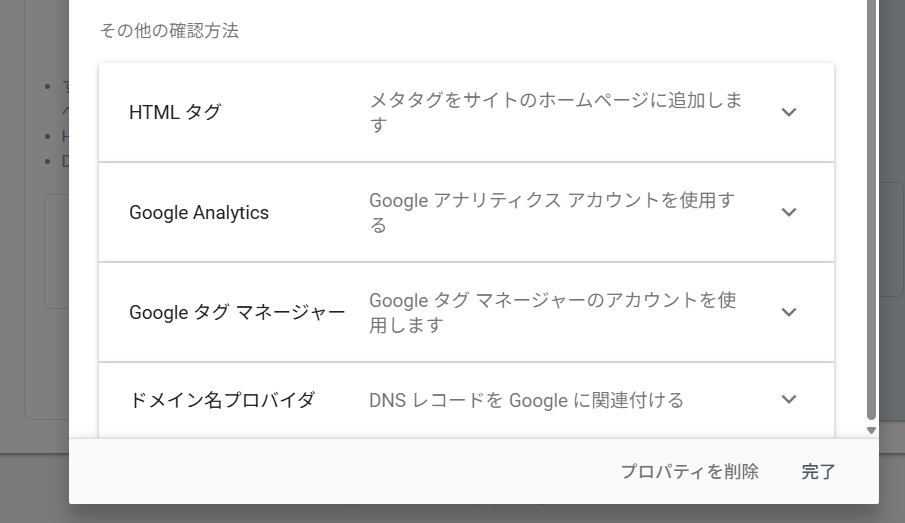
HTMLタグを選ぶと、メタタグが表示されます。
Cocoonを使っている場合は、このメタタグの中にある content の値だけをコピーして、Cocoon設定に貼り付けます。
ダブルクォーテーションは含めず、中の文字列だけをコピーします。
次にWordPress管理画面へ戻り、「Cocoon設定」→「アクセス解析・認証」タブを開きます。
「Google Search Console ID」の入力欄に、先ほどコピーした文字列を貼り付けました。

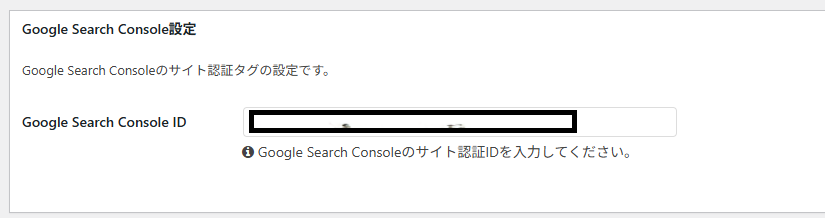
貼り付けたら、「変更をまとめて保存」をクリックします。
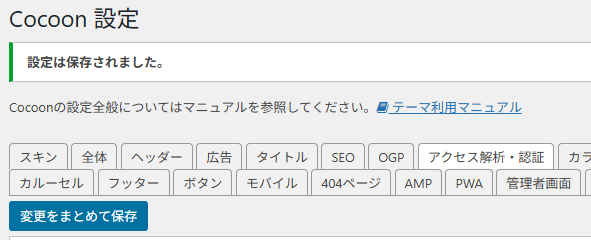
「設定は保存されました」と表示されれば、Cocoon側の設定は完了です。
その後、Google Search Consoleの画面に戻り、「確認」をクリックします。
⑥ 所有権を証明できませんでしたというエラーが出た
ここで私は一度つまずきました。
Search Console側で確認を押したところ、「所有権を証明できませんでした」というエラーが表示されました。
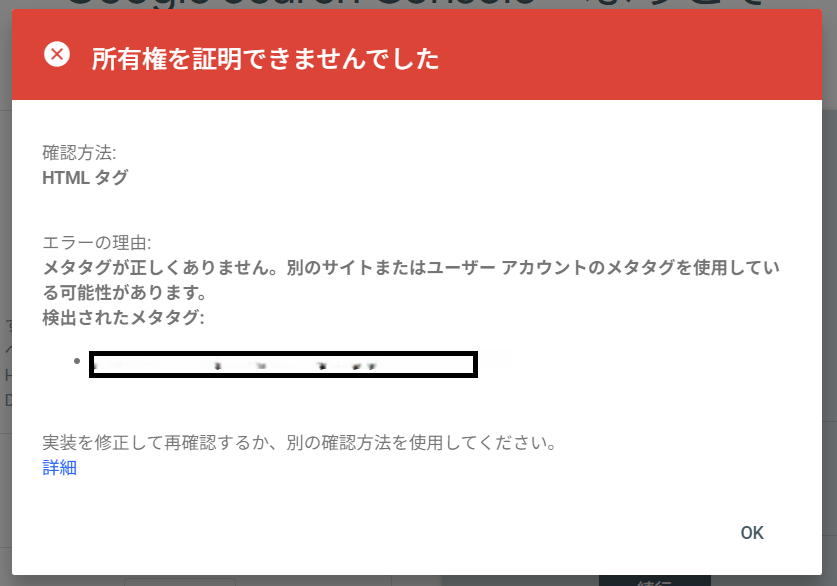
メタタグの入力自体は間違っていないと思っていました。
それでも、すぐにはGoogle側がタグを認識できなかったようです。
キャッシュや反映タイミングの問題もあるかもしれません。
初心者の私には、ここでかなり不安になりました。
シークレットモードで試しても解決しなかったため、私は別の確認方法に切り替えることにしました。
⑦ HTMLファイルアップロードで確認する方法に切り替えた
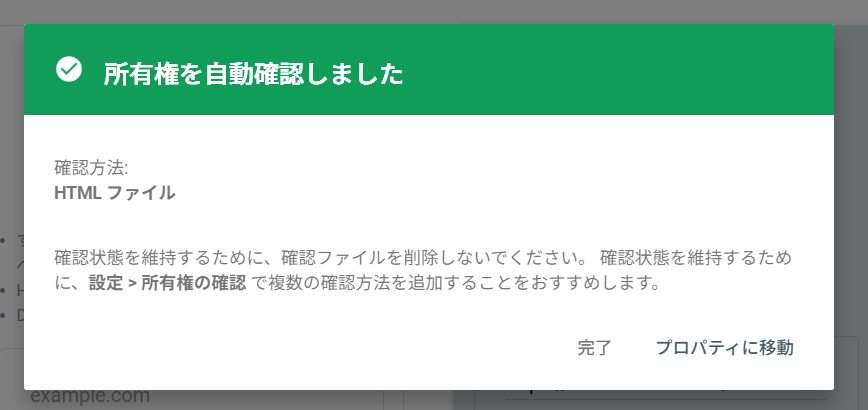
私の場合、HTMLタグによる所有権確認がうまくいかなかったため、HTMLファイルをアップロードする方法に切り替えました。
Search Consoleの所有権確認画面では、HTMLファイルをダウンロードして、それをサーバー上の指定場所にアップロードする方法があります。
ConoHa WINGを使っている場合は、ファイルマネージャーから public_html 内にアップロードする形で対応しました。
この方法に切り替えることで、私の環境では所有権確認ができました。
同じようにHTMLタグでうまく確認できない場合は、HTMLファイルアップロードも選択肢になります。
ただし、アップロードする場所を間違えると確認できないため、自分のブログの公開フォルダーを確認しながら作業する必要があります。
⑧ 次はサイトマップをSearch Consoleに送信する
所有権確認ができたら、次はサイトマップをSearch Consoleに送信します。
ここまでで、
・サイトマップを作成する
・Search Consoleにブログを登録する
・所有権を確認する
というところまで進みました。
次の記事では、Google Search Consoleの「サイトマップ」画面から、sitemap.xml を送信する流れをまとめます。
ブログをGoogleに見つけてもらうための大事な作業なので、実際の画面を確認しながら進めていきます。
コメント