WordPressの基本設定が終わったら、次に補助的なプラグインも確認しておきます。
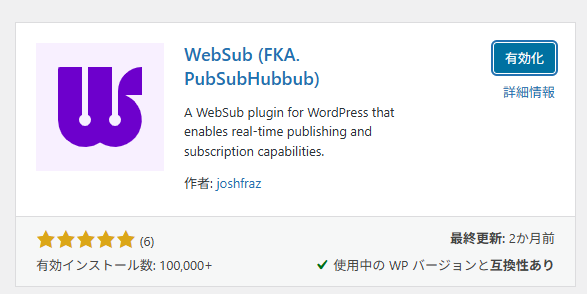
今回は、私がブログ開設初期に導入した WebSub と WP Multibyte Patch についてまとめます。
どちらも難しい設定はほとんどなく、インストールして有効化するだけで使いやすいプラグインです。
ただし、以前の私は古い動画を参考にしていたため、少し強く書きすぎていた部分もありました。
特に「入れれば必ず早くインデックスされる」というような考え方ではなく、今はあくまでブログ運営を助ける補助プラグインとして考えています。
① WebSub|記事更新を通知する補助プラグイン
WebSub は、記事を公開・更新したときに、その更新情報を外部サービスへ
通知するためのプラグインです。
以前は PubSubHubbub という名前でも知られていたようですが、
現在は WebSub という名前で説明されることが多いです。
WordPressで記事を書いたあと、検索エンジンや外部サービスに少しでも早く更新を
知ってもらうための補助として導入しました。
ただし、ここで大事なのは、WebSubを入れたからといって、必ずGoogleに早く
インデックスされるわけではないということです。
Googleに記事を見つけてもらうには、サイトマップの送信や Google Search Console
での確認も大事です。
WebSubは、そのための補助のひとつとして考えるとよいと思います。
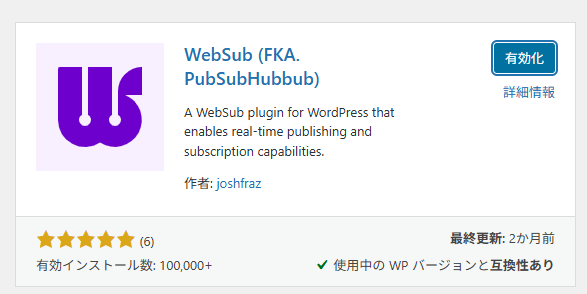
使い方は簡単です。
WordPressのプラグイン追加画面で WebSub を検索し、インストールして有効化します。
基本的には、有効化するだけで特別な設定は必要ありません。
ブログを始めたばかりのころは、何をすればGoogleに見つけてもらえるのか分かりにくいです。
その中で、WebSubは「記事を更新したことを通知する補助」として入れておくと
安心だと感じました。
② WP Multibyte Patch|日本語環境を整えるためのプラグイン
次に導入したのが WP Multibyte Patch です。
WordPressはもともと英語圏で作られたソフトウェアです。
そのため、日本語のようなマルチバイト文字を使う環境では、細かい部分で調整が
必要になることがあります。WP Multibyte Patchは、日本語環境でWordPressを使うときの
文字まわりを補助してくれるプラグインです。
こちらも使い方は簡単です。
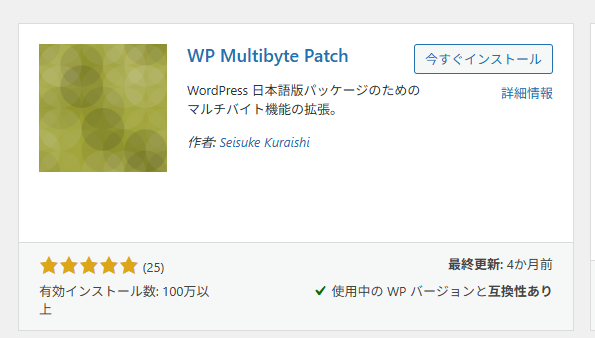
WordPressのプラグイン追加画面で WP Multibyte Patch を検索し、
インストールして有効化します。
特別な細かい設定は必要ありません。
有効化しておくだけで、日本語環境でのWordPress運営を補助してくれます。
プラグイン名を間違えないように注意
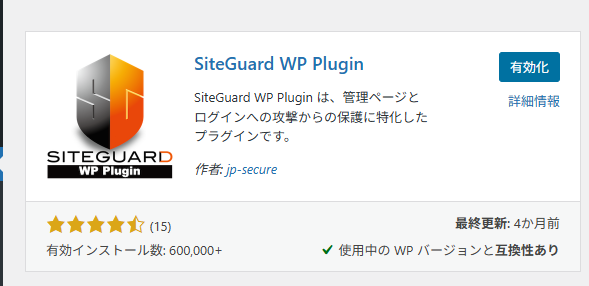
注意点として、似た名前のプラグインもあります。
インストールするときは、プラグイン名が正しく WebSub や WP Multibyte Patch になっているか確認してから有効化しました。
特に初心者のうちは、検索結果に出てきたものを何となく入れてしまいがちです。
私もブログ開設当初は、参考にした動画の通りに進めることが多く、プラグインの更新状況や現在の環境との相性までは十分に見ていませんでした。
今は、プラグインを入れる前に、
・名前が正しいか
・更新されているか
・自分の目的に合っているか
・入れすぎになっていないか
を確認することが大事だと感じています。
WebSubとWP Multibyte Patchは補助として考える
今回の2つのプラグインは、どちらもブログ運営を裏側で助けるものです。
WebSubは、記事の公開や更新を通知するための補助。
WP Multibyte Patchは、日本語環境を整えるための補助。
どちらも目立つ機能ではありませんが、ブログを始めた初期に入れておくと安心感があります。
ただし、プラグインを入れたからといって、すぐに検索結果に表示されるわけではありません。
検索に見つけてもらうには、記事の内容、サイトマップ、Google Search Console、内部リンクなども大事です。
私は最初、「プラグインを入れれば何とかなる」と考えがちでした。
でも今は、プラグインはあくまで補助であり、記事そのものを分かりやすく整えることが一番大事だと感じています。
次の記事ではサイトマップとSearch Consoleを設定します
この記事では、WordPress開設後に導入した補助プラグインとして、
WebSubとWP Multibyte Patchについてまとめました。
次の記事では、
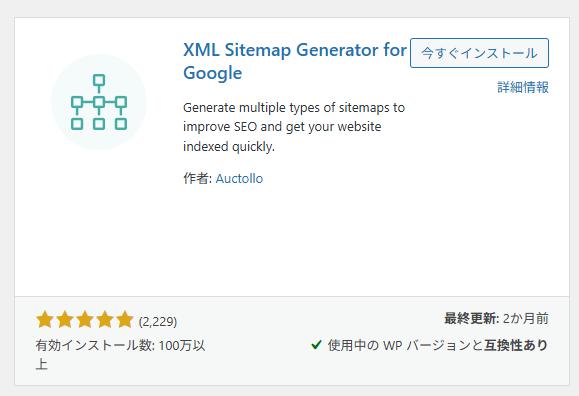
XML Sitemap Generator for Google と Google Search Console の設定についてまとめます。
ブログをGoogleに認識してもらうための大事な作業なので、
実際の画面を確認しながら進めていきます。
コメント