ブログを開設したら、記事を書くだけでなく、あとからアクセス状況を確認できるようにしておくことも大事です。
そこで今回は、Googleアナリティクス4をWordPressブログに設定した流れをまとめます。
私のブログでは、WordPressテーマに Cocoon を使っています。
そのため、Googleアナリティクス側で取得した GA4測定ID を、Cocoon設定の
「アクセス解析・認証」に貼り付ける方法で設定しました。
最初は「データストリーム」「Googleタグ」「測定ID」など、知らない言葉が多くて
少し戸惑いました。
この記事では、初心者の私が実際に進めた流れを、できるだけ分かりやすくまとめます。
Googleアナリティクス4を導入する理由
ブログを開設したばかりの時期は、まず記事を書いて信用を積み重ねる段階です。
ただ、早い段階でGoogleアナリティクス4を入れておくと、あとからブログの状態を
確認しやすくなります。
たとえば、次のようなことを確認できるようになります。
・どの記事が読まれているのか
・どこから読者が来ているのか
・どのページがよく見られているのか
最初は細かく分析する必要はありません。
それでも、あとから振り返るための記録を残しておく意味で、早めに設定しておくことにしました。
Googleアナリティクスにアクセスして測定を開始する
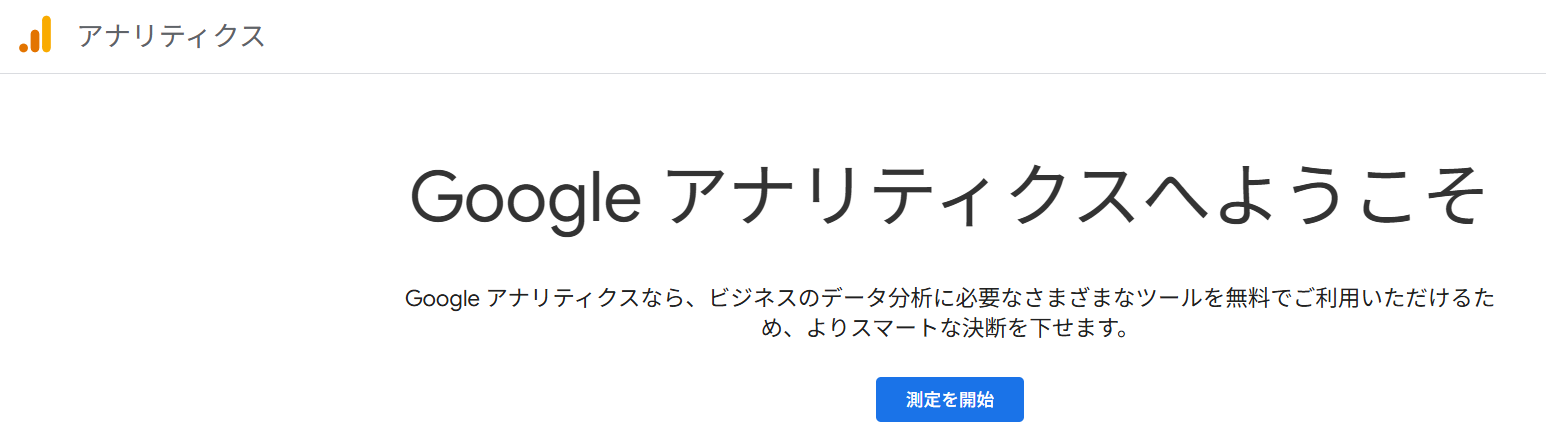
まず、Googleアナリティクスの画面を開きます。
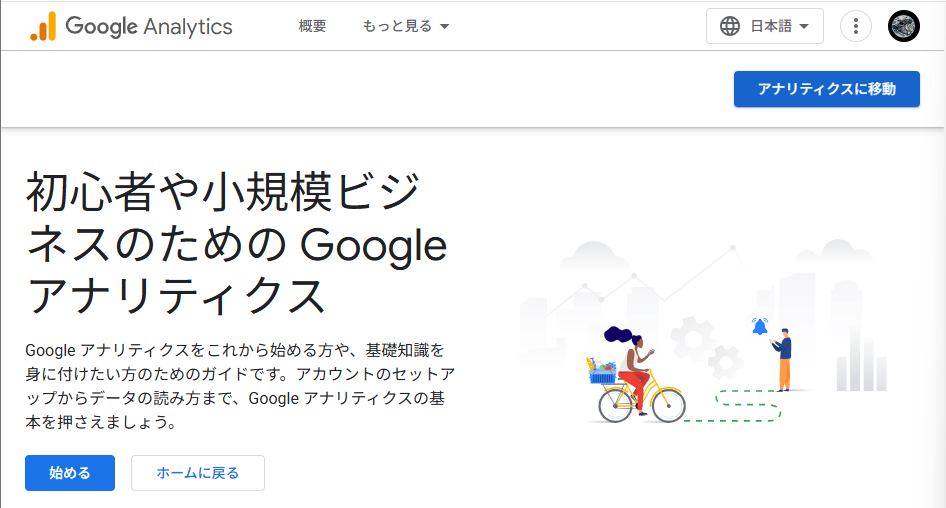
画面に「アナリティクスに移動」または「測定を開始」が表示されるので、そこから設定を進めます。
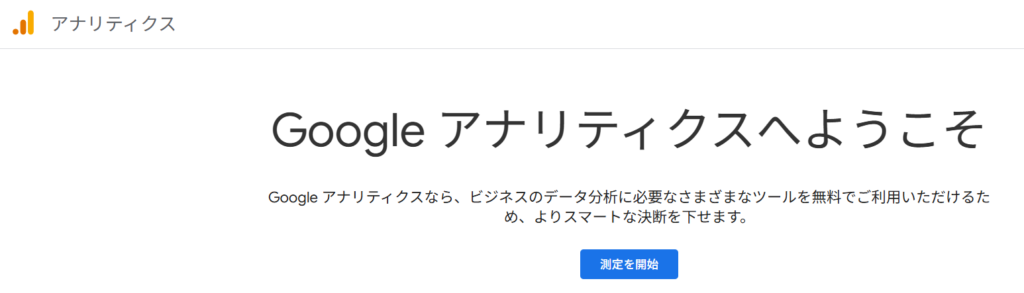
Googleアカウントでログインしていれば、アナリティクスの設定画面へ進めます。
アカウント名とデータ共有設定を入力する
次に、アカウント名を入力します。
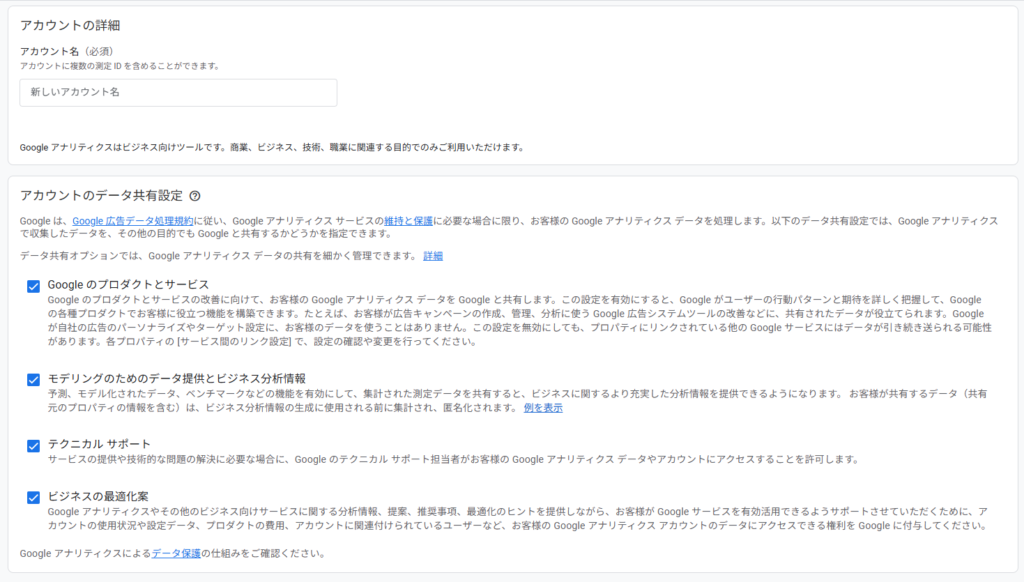
アカウント名は、自分が分かりやすい名前で大丈夫です。
私はブログ名が分かりやすいと思いました。
データ共有設定は、内容を確認しながら選びます。
私は表示されている項目を確認したうえで進めました。
ここは人によって考え方が分かれる部分なので、よく分からないまま進めるのではなく、説明を確認してから選ぶのがよいと思います。
プロパティを作成する
次に、プロパティを作成します。
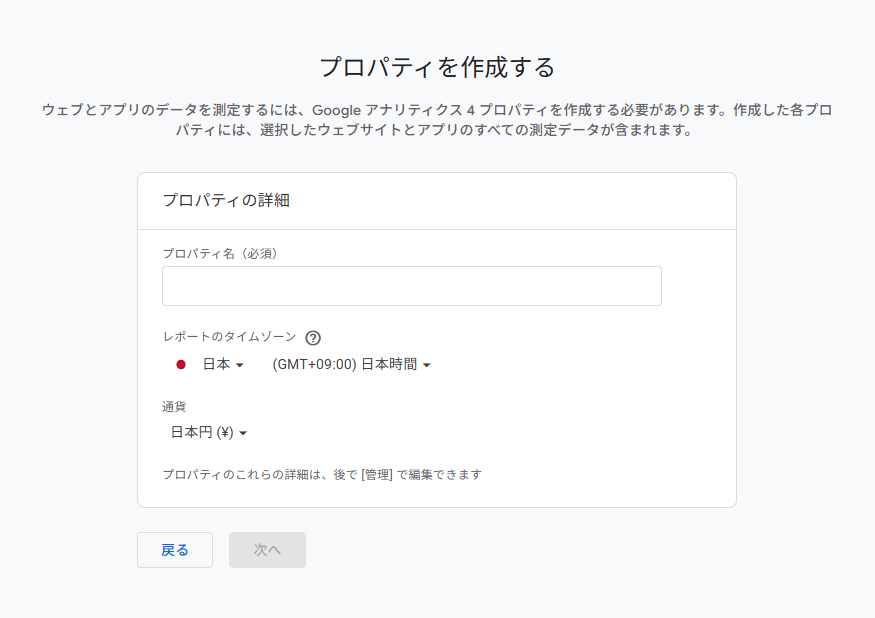
プロパティ名は、サイト名やブログ名にしておくと分かりやすいです。
タイムゾーンは日本、通貨は日本円に設定しました。
あとから見たときに、自分のブログ用のプロパティだと分かる名前にしておくと安心です。
ビジネス情報を選択する
次に、ビジネス情報を入力します。
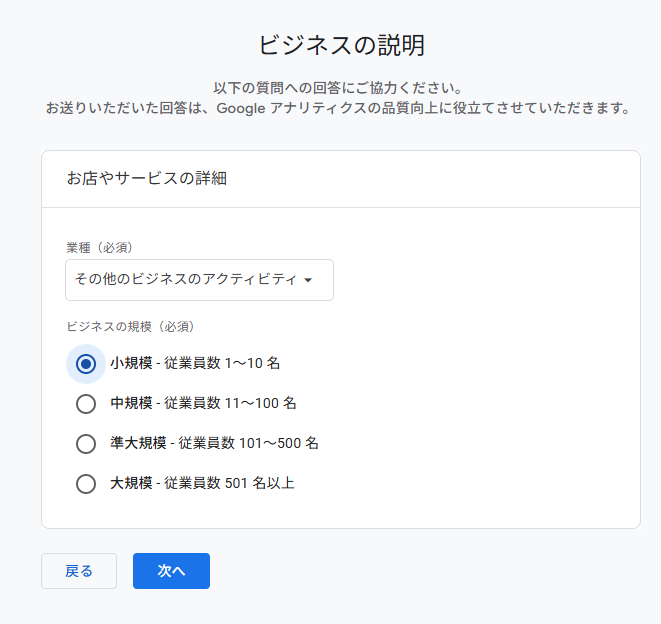
業種や規模は、自分のブログに近いものを選びました。
個人ブログの場合は、厳密に悩みすぎず、近いものを選べばよいと思います。
次に、ビジネス目標を選択する画面が表示されます。
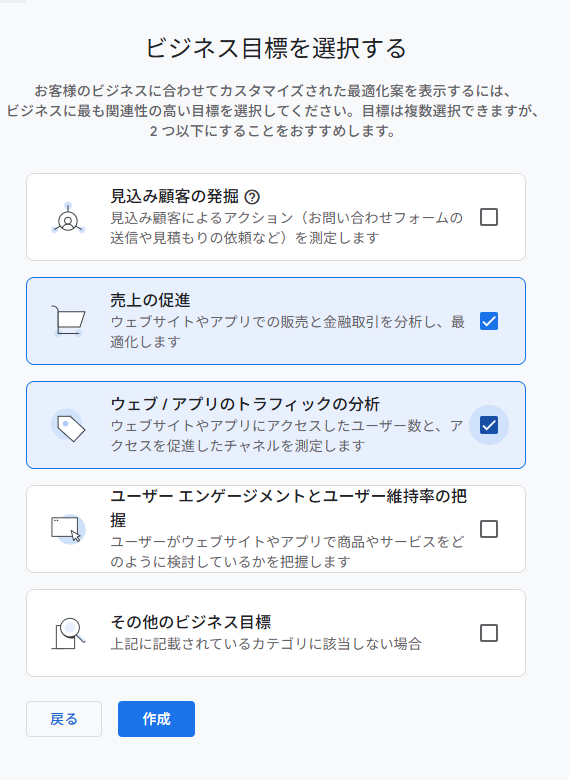
私は、ブログ運営やアフィリエイトを見据えて、アクセス状況を確認できるようにしたいと考えて進めました。
利用規約に同意する
次に、Googleアナリティクスの利用規約が表示されます。
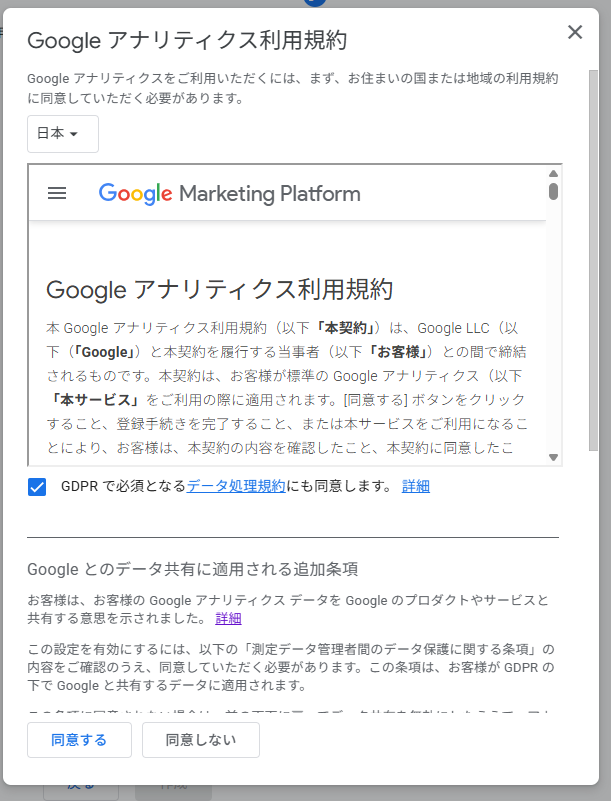
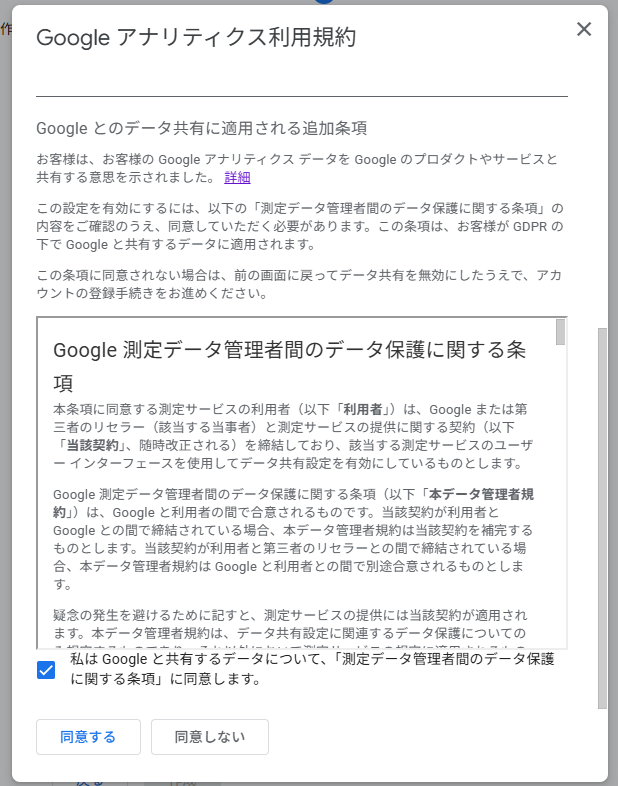
日本を選び、内容を確認して同意します。
規約確認の画面は少し堅く見えますが、ここを進めないと設定が完了しません。
データ収集で「ウェブ」を選ぶ
次に、データ収集の方法を選びます。
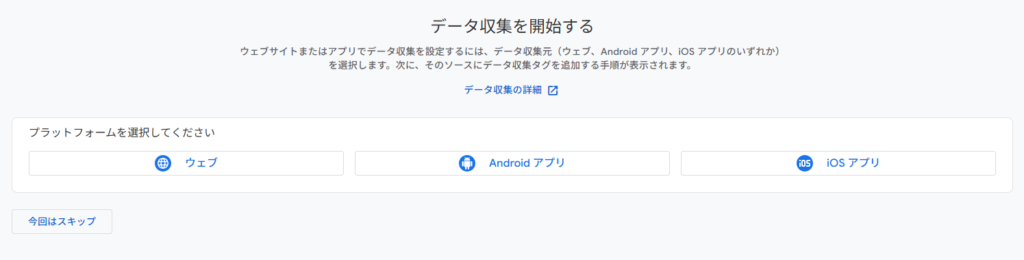
ブログなので、ここでは「ウェブ」を選びます。
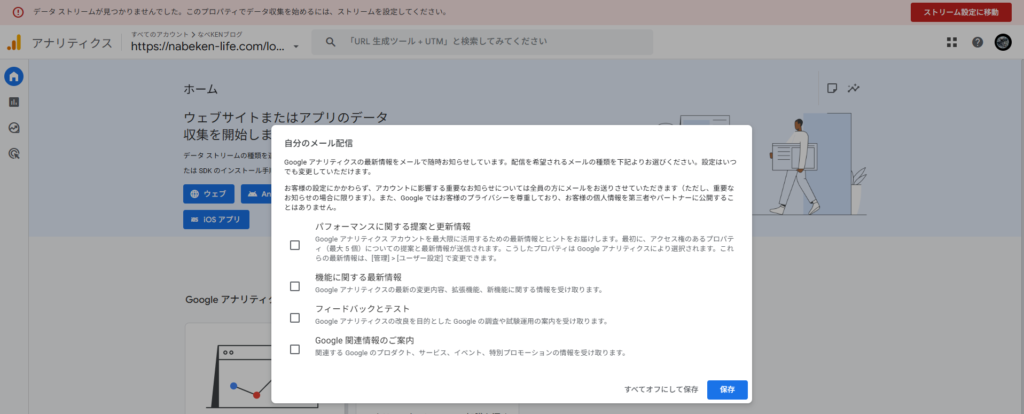
これはお知らせメールを受け取るかどうかの設定です。
私は内容を確認し、必要に応じて選ぶ形で進めました。
データストリームを作成する
次に、ウェブデータストリームを作成します。
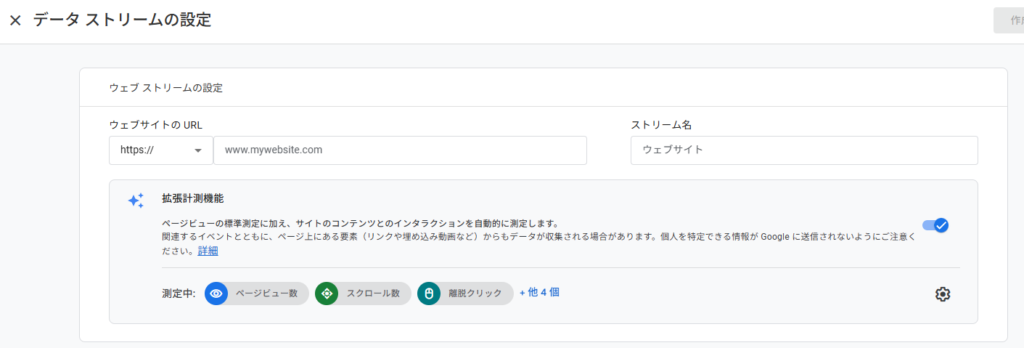
ウェブサイトのURLに自分のブログURLを入力します。
ストリーム名も、自分が分かりやすい名前にしました。
ここで作成するデータストリームが、ブログのアクセス情報をGoogleアナリティクスに送るための設定になります。
手動インストール画面でGA4測定IDを確認する
データストリームを作成すると、Googleタグの設定画面が表示されます。
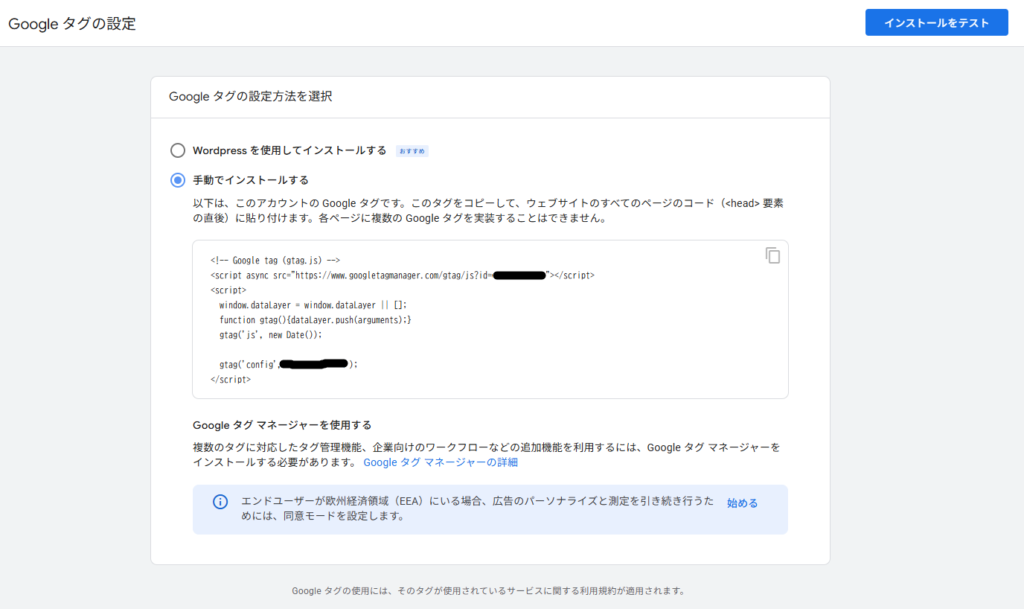
ここでは「手動でインストールする」を選びました。
画面にはコードが表示されます。
ただし、Cocoonを使っている場合、今回はコード全体を貼り付けるのではなく、
G-から始まるGA4測定IDだけを使います。
表示されているコードの中に、
gtag(‘config’, ‘G-XXXXXXXXXX’);
のような部分があります。
この G- から始まる文字列がGA4測定IDです。
私はこの測定IDをコピーして、WordPress側のCocoon設定に貼り付けました。
GA4測定IDをCocoonに貼り付ける
次に、WordPress管理画面へ戻ります。
Cocoon設定を開き、「アクセス解析・認証」タブを開きます。
その中に、GA4測定IDを入力する欄があります。
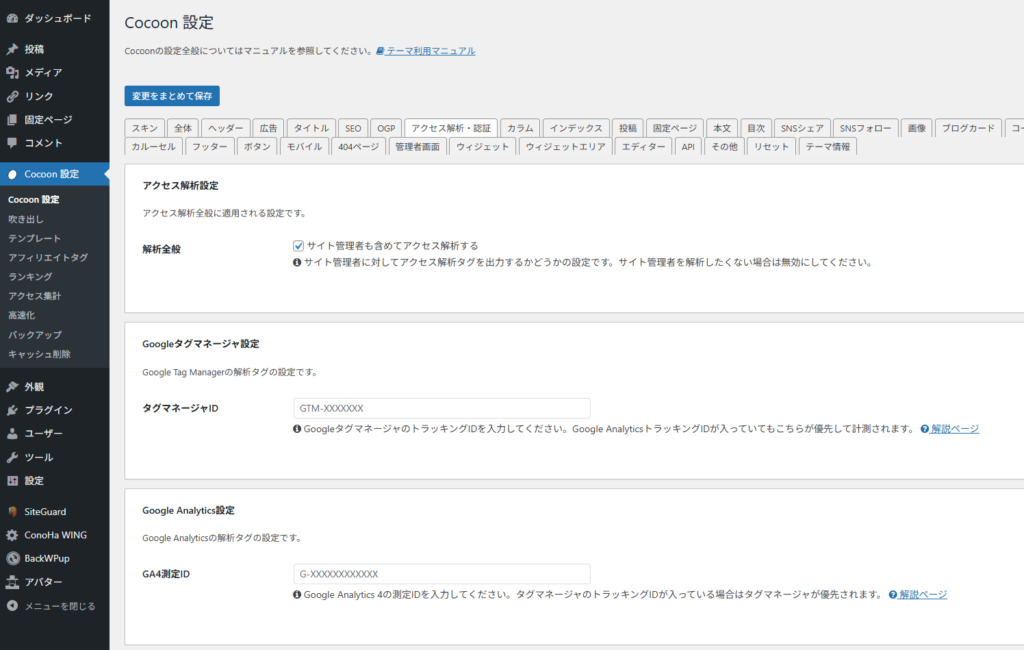
ここに、先ほどコピーした G- から始まる測定IDを貼り付けます。
貼り付けたら、設定を保存します。
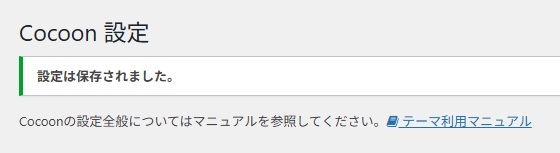
これで、Cocoon側へのGA4測定ID設定は完了です。
設定後すぐに数値が出ない場合もある
GA4を設定しても、すぐに数字が表示されない場合があります。
設定が反映されるまで少し時間がかかることもあります。
私も最初は、
「これで本当に設定できているのだろうか」
と不安になりました。
しかし、Cocoonに測定IDを入れて保存できていれば、まずは落ち着いて時間を置いて確認すればよいと思います。
設定直後に数値が出ないからといって、すぐに失敗と判断しなくても大丈夫です。
プライバシーポリシーも確認しておく
Googleアナリティクスを使う場合は、アクセス解析をしていることをブログ内で分かるようにしておく必要があります。
そのため、プライバシーポリシーページも確認しておきます。
初心者の私は、最初は設定作業ばかりに気を取られていました。
しかし、アクセス解析ツールを使うなら、読者に分かるように説明しておくことも
大事だと感じました。
まとめ
Googleアナリティクス4の導入は、最初は少し難しそうに見えました。
特に私が止まりやすいと感じたのは、次の3つです。
・データストリームを作成するところ
・Googleタグのコード全体ではなく、GA4測定IDだけを使うところ
・Cocoonのどこに測定IDを貼るのか
ここを越えれば、Cocoonを使ったGA4設定はかなり進めやすくなります。
今はまだブログを育てている途中ですが、早い段階で導入しておいて良かったと思っています。
アクセス数に一喜一憂するためではなく、あとから記事改善を考えるための土台として
使っていきたいです。

コメント