WordPressブログを運営するなら、ログイン画面の保護も考えておきたいところです。
WordPressは多くのサイトで使われているため、ログイン画面を狙った機械的なアクセスもあります。
そこで私は、ブログ開設初期に SiteGuard WP Plugin を導入しました。
SiteGuard WP Pluginは、WordPressの管理画面やログイン画面を守るためのセキュリティ系プラグインです。
この記事では、私が実際に行った SiteGuard WP Plugin の導入手順と、特に注意したログインURL変更についてまとめます。
SiteGuard WP Pluginをインストールする
まず、WordPress管理画面から SiteGuard WP Plugin をインストールします。
左メニューの「プラグイン」から「新規プラグインを追加」を開きます。
検索欄に「SiteGuard」と入力します。
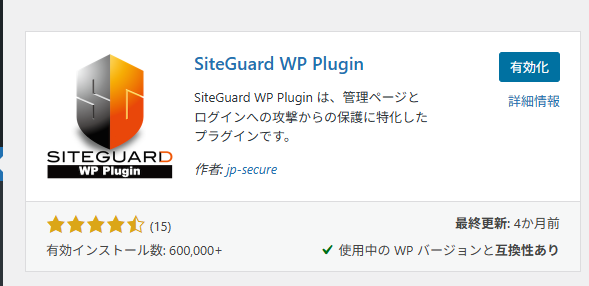
「SiteGuard WP Plugin」が表示されたら、「今すぐインストール」をクリックします。
その後、「有効化」をクリックします。

これでSiteGuard WP Pluginが使える状態になります。
有効化した直後にログインURLが変わるので注意
SiteGuard WP Pluginを有効化すると、ログインページURLが変更されます。
ここはとても大事です。
今までのように、
/wp-login.php
や
/wp-admin
からそのままログインしようとしても、いつものログイン画面に入れなくなる場合があります。
プラグインを有効化した直後に、「ログインページURLが変更されました」という通知が出ます。
その中に表示される新しいログインURLを、必ず控えておきます。
私はこの新しいログインURLをブックマークに保存しました。
ここを忘れると、次にログアウトしたときにログイン画面が分からなくなって焦る可能性があります。
ログインページ変更の設定を確認する
次に、SiteGuardの設定画面でログインページ変更を確認します。
左メニューから「SiteGuard」→「ログインページ変更」を開きます。
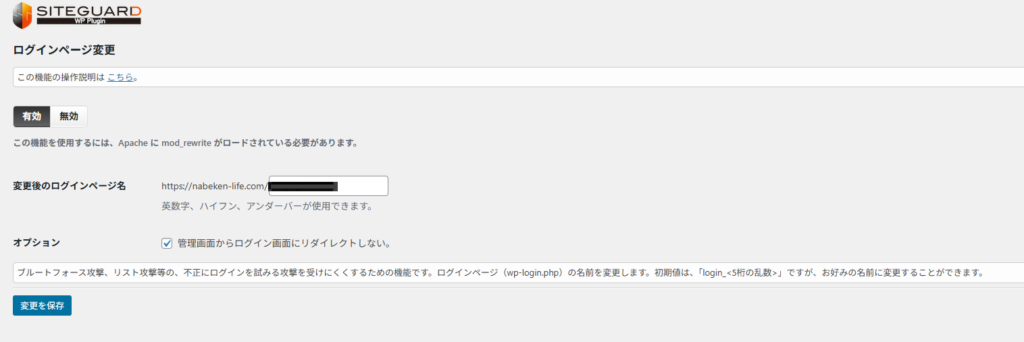
ここでは、変更後のログインページ名が表示されています。
この文字列が、新しいログインURLの末尾になります。
「有効」になっていることを確認します。
また、「管理画面からログイン画面にリダイレクトしない」という項目があります。
私の環境では、この設定はそのままにしました。
ログインURL変更後は、自分が新しいログインURLを忘れないことが大事です。
設定を確認したら、「変更を保存」をクリックします。
ログイン詳細エラーメッセージを無効化する
次に確認したのが、ログイン詳細エラーメッセージの無効化です。
左メニューから「SiteGuard」→「ログイン詳細エラーメッセージの無効化」を開きます。
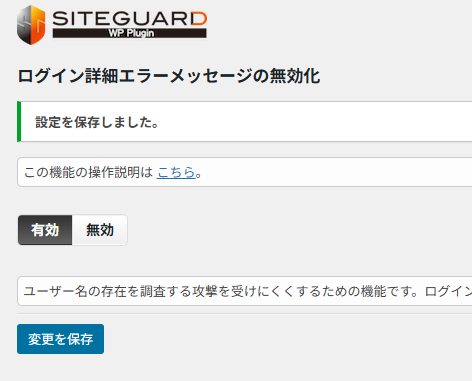
この設定を有効にすると、ログインに失敗したときの表示が細かく出すぎないようになります。
たとえば、
・ユーザー名が違う
・パスワードが違う
というような情報を細かく出すと、攻撃する側にヒントを与えてしまう可能性があります。
そのため、ログイン失敗時のエラーメッセージを詳しく出さない設定にしておくと安心です。
画面で「有効」になっていることを確認し、「変更を保存」をクリックします。
SiteGuardだけで完璧ではないが、最初の対策として安心感がある
SiteGuard WP Pluginを入れたからといって、WordPressのセキュリティが完璧になるわけではありません。
それでも、ログインページURLの変更や、ログイン失敗時の詳細メッセージを隠す設定は、初心者でも取り組みやすい対策だと感じました。
私の場合は、ログイン画面の保護はSiteGuardに任せています。
一方で、コメント欄のスパム対策は別の記事で導入した Cloudflare Turnstile に任せる形にしました。
ログイン画面とコメント欄で役割を分けることで、設定が重なりすぎないようにしています。
まとめ
この記事では、SiteGuard WP Pluginを使ってWordPressのログイン画面を保護する手順をまとめました。
私が特に大事だと感じたのは、次の点です。
・SiteGuard WP Pluginをインストールして有効化する
・有効化直後にログインURLが変わることを確認する
・新しいログインURLを必ずブックマークする
・ログインページ変更が有効になっているか確認する
・ログイン詳細エラーメッセージの無効化を確認する
特に、新しいログインURLの保存は大事です。
ここを忘れると、自分のブログにログインできずに焦る可能性があります。
初心者の私でも、ひとつずつ確認しながら設定することで、SiteGuard WP Pluginを導入できました。
次の記事では、Google Search Consoleとサイトマップ設定についてまとめます。
ブログをGoogleに見つけてもらうための大事な設定なので、実際の画面を確認しながら進めていきます。
コメント