ConoHa WINGの契約が完了すると、すぐに確認しておきたいことがいくつかあります。
契約が終わったからといって、そのまま何もしなくてよいわけではありません。
私も最初は、
「契約は終わったけれど、次に何をすればいいのか」
という状態でした。
この記事では、ConoHa WINGの契約後に私が実際に確認したこと、WordPressへ初めてログインした流れ、そして初心者が間違えやすいポイントをまとめます。
前の記事では、ConoHa WINGでWordPressブログを始める申し込み手順をまとめています。
契約後に届くメールを確認する
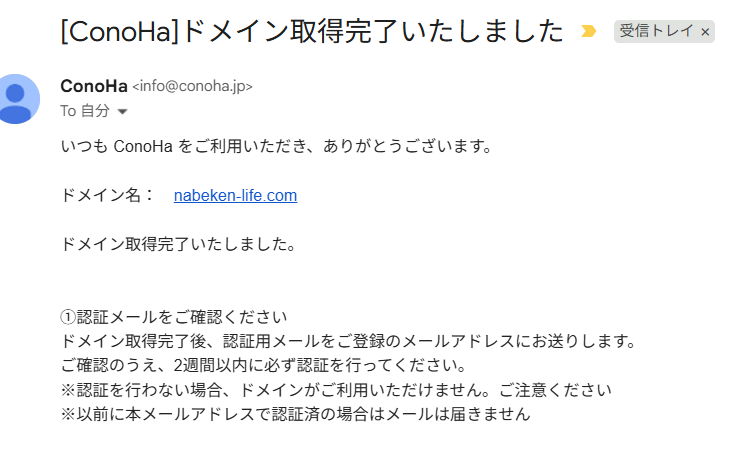
ConoHa WINGの契約が完了すると、登録したメールアドレスに案内メールが届きます。
まずは、そのメールを確認します。
契約完了の案内や、ドメインに関するメール、WordPressの情報などが届く場合があります。
ここで大事なのは、届いたメールをそのまま放置しないことです。
特に、ドメインに関する認証メールは必ず確認しておきましょう。
ドメイン認証メールを確認する
「ドメイン取得完了」のメールが届いたあと、ドメイン認証に関するメールが届くことがあります。
このメールは重要です。
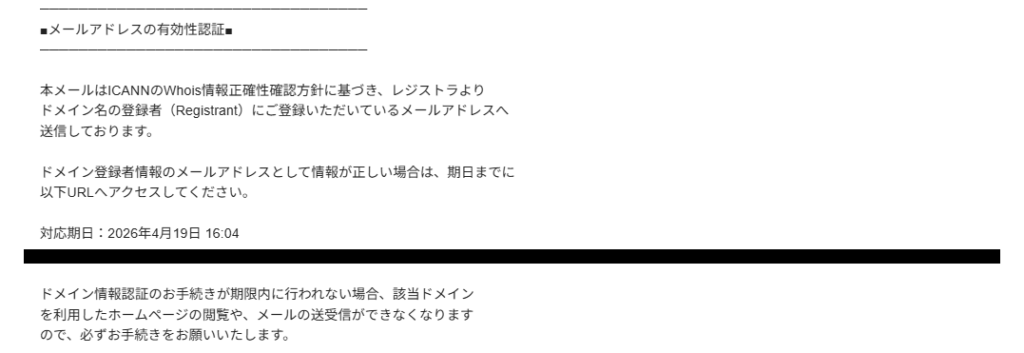
メール内の認証URLをクリックすることで、ドメインの確認が完了します。
私の場合も、メール内のURLをクリックして認証を済ませました。
メールに記載された期限内に認証しないと、ドメインが一時的に使えなくなる可能性があります。
黒で塗りつぶしている部分には、実際にはメールアドレスなどの情報が表示されています。
こうした個人情報は、ブログに画像を載せる前に必ず隠しておくことが大事です。
WordPressに初めてログインする
ログインURLはConoHa WINGの契約時に設定したものです。
ブラウザのアドレスバーに入力してアクセスします。
ドメイン認証などを確認したら、次にWordPressへログインします。
WordPressのログイン画面は、自分のサイトURLの後ろに
/wp-admin
を付けてアクセスします。
たとえば、自分のサイトURLが https://example.com であれば、
https://example.com/wp-admin のような形です。
実際には、自分のブログのURLに合わせて入力します。
ConoHa WINGの管理画面からWordPressの管理画面へ進む方法もあります。
ログイン画面が表示されたら、ConoHa WINGの申し込み時に設定したユーザー名とパスワードを入力します。
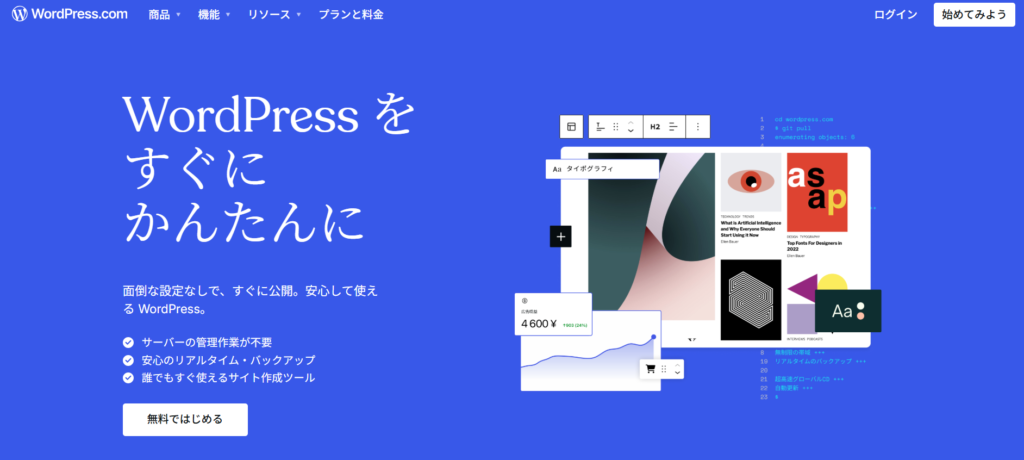
WordPress.comのログイン画面と間違えました
ここは、私が実際に間違えたところです。
最初、私はWordPressのログイン画面に入ろうとして、間違えて「WordPress.com」というサービスのログイン画面を開いてしまいました。
これは初心者にはかなり紛らわしいです。
ConoHa WINGで作った自分のWordPressブログにログインする場合は、自分のブログURLの後ろに
/wp-admin
を付けてアクセスします。
WordPress.comのログイン画面に入っても、自分のブログの管理画面には入れません。
私と同じように迷う方もいると思うので、ここは注意しておくとよいです。
ログイン後はダッシュボードを確認する
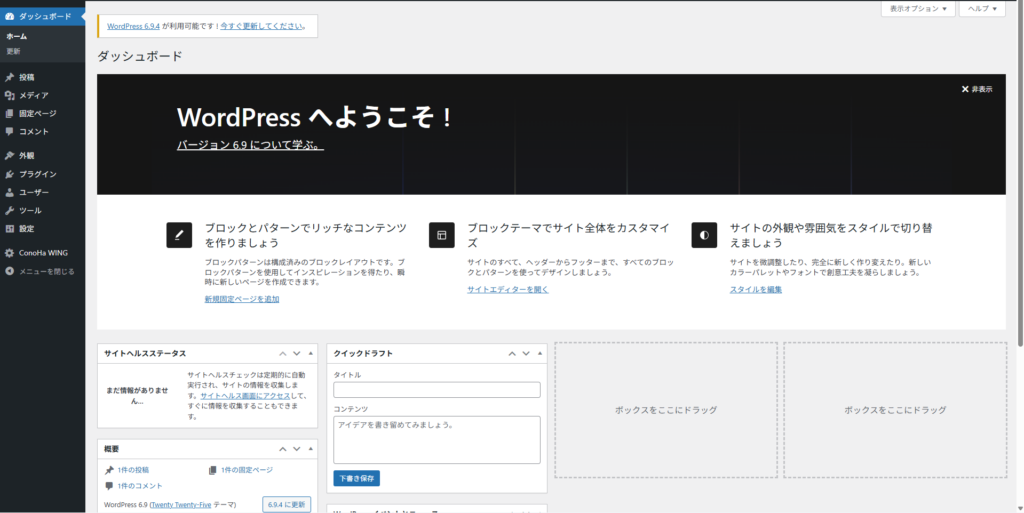
WordPressにログインできると、「ダッシュボード」という管理画面が表示されます。
ここが、これからブログを操作していく中心になります。
左側には、
・投稿
・メディア
・外観
・プラグイン
・ユーザー
・設定
などのメニューが並んでいます。
最初は、項目が多くて難しく見えます。
私も最初は、どこを触ればよいのか分かりませんでした。
ただ、記事を書いたり、画像を入れたり、テーマを設定したりする作業は、基本的に
このダッシュボードから行います。
最初から全部覚える必要はありません。
使いながら少しずつ慣れていけば大丈夫です。
最初にWordPress本体を更新する
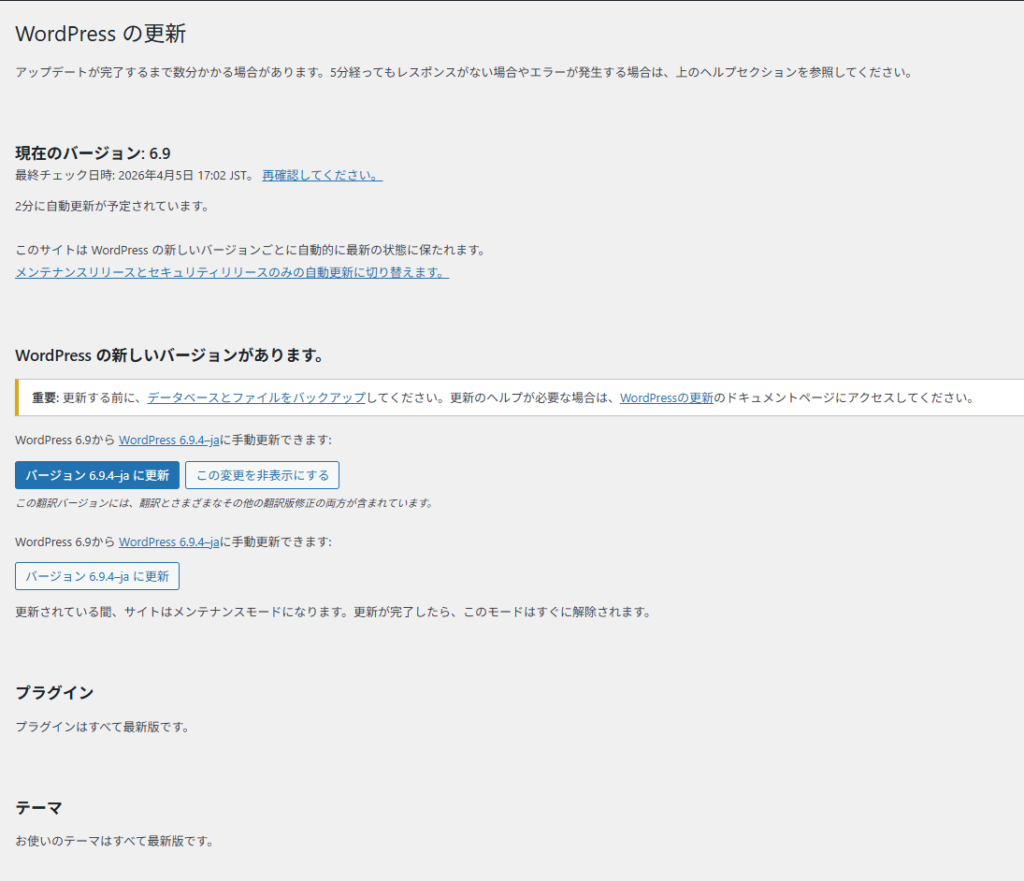
WordPressにログインしたあと、更新のお知らせが表示されることがあります。
「WordPressの新しいバージョンがあります」と表示されている場合は、WordPress本体を更新しておきます。
表示されている「更新」ボタンをクリックして、WordPress本体を最新の状態にします。
更新することで、セキュリティ面の改善や不具合修正が反映されます。
ただし、今後ブログを運営していく中で、プラグインやテーマをたくさん入れたあとに更新する場合は、念のためバックアップも意識した方が安心です。
始めたばかりの段階では難しく考えすぎなくても大丈夫ですが、
「WordPressは更新して使うもの」
という感覚は早めに持っておくとよいと思います。
契約後にやることは焦らず順番に進めれば大丈夫
ConoHa WINGの契約後は、メール確認、ドメイン認証、WordPressログイン、ダッシュボード確認、WordPress本体の更新という流れで進めました。
最初は画面も言葉も分かりにくく感じます。
でも、ひとつずつ確認していけば大丈夫です。
特に私が迷ったのは、WordPress.comのログイン画面と、自分のブログのWordPress管理画面を間違えたことです。
自分のブログを管理する場合は、
自分のブログURL + /wp-admin
と覚えておくと分かりやすいです。
次の記事ではWordPressの初期設定を解説します
この記事では、ConoHa WING契約後に確認したことと、WordPressへ初めてログインする流れをまとめました。
次の記事では、WordPressにログインしたあとに確認しておきたい初期設定についてまとめます。
パーマリンク設定、テーマ設定、必要な設定項目など、ブログを書き始める前に
整えておきたい部分を整理していきます。
コメント