WordPressにログインしたら、最初に設定しておくべきことが3つあります。
難しい操作はありません。順番通りに進めるだけで完了します。私が実際にやった手順をそのまま解説します。
①パーマリンクを設定する
パーマリンクとは、記事のURLの形式のことです。最初に設定しておかないと、後から変更した時にSEOに悪影響が出ます。必ず最初にやっておきましょう。
左メニューの「設定」→「パーマリンク」を開きます。
手順はこうです。「共通設定」の中にある「カスタム構造」にチェックを入れます。
入力欄の下に候補のタグが並んでいます。その中から「%postname%」と「%post_id%」を順番にクリックして枠内に貼り付けます。
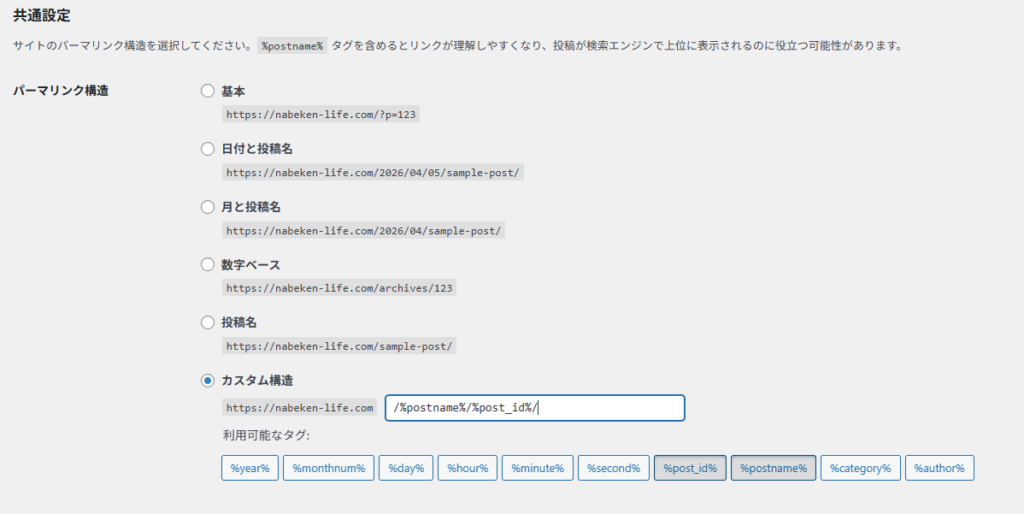
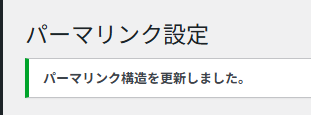
設定が完了したら「変更を保存」をクリックします。
ここで重要なポイントがあります。
パーマリンクを「カスタム構造」にすると、記事ごとにURLの末尾を自分で設定できます。例えばこんなイメージです。
例:サイトURL / conoha-wing-contract
末尾の「conoha-wing-contract」の部分が記事ごとに設定できるパーマリンクです。記事の内容に合った英語(またはローマ字)を設定することでSEO効果が上がります。
注意点としてパーマリンクに日本語は使わないでください。 日本語のURLはGoogleやブラウザ側で文字化けしたように表示されてしまい、怪しいURLに見えてしまいます。必ず英語かローマ字で設定しましょう。
②テーマをCocoon Childに切り替える
WordPressにはテーマという「見た目のデザイン」を決める機能があります。ConoHaWINGの契約時にCocoonを選びましたが、実際に使うのは「Cocoon Child(子テーマ)」の方です。
ただし最初の画面にはCocoon Childは表示されていません。 最初はCocoonしか選べない状態です。私もここで「どうすればいいんだろう?」と戸惑いました。
なぜ子テーマを使うのかというと、テーマが更新された時に自分でカスタマイズした内容が消えてしまうのを防ぐためです。必ずCocoon Childを有効化しておきましょう。
まずCocoonを選んでインストールします。するとCocoonChildが追加されて選べるようになります。 そのタイミングでCocoon Childに切り替えます。
私は実際にはこの切り替えをしばらく後でやりました。ただし、カスタマイズを始める前であればいつ切り替えても問題ありません。テーマのデザインを変えたり設定を触り始める前に必ず切り替えておきましょう。
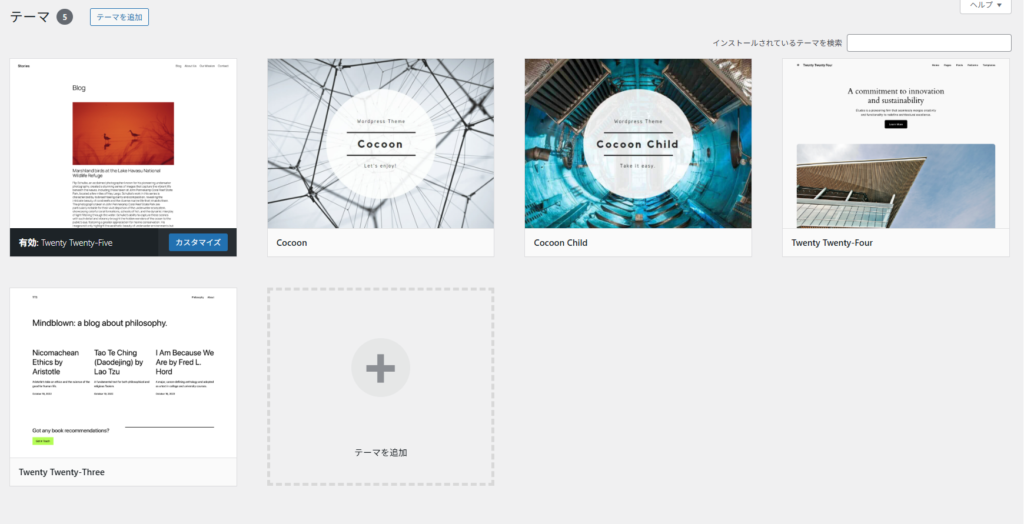
左メニューの「外観」→「テーマ」を開くとこの画面が表示されます。 最初はCocoonしか表示されていません。
「テーマを追加」からCocoon Childをインストールすると選べるようになります。
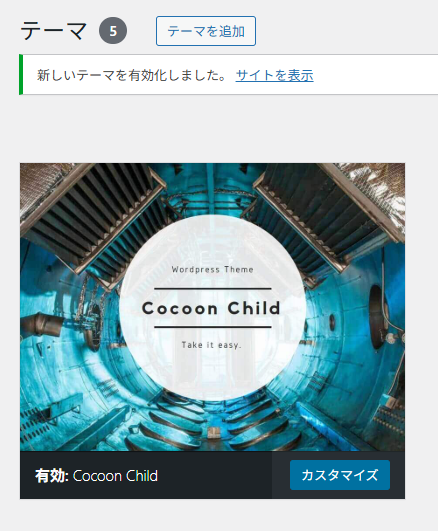
「新しいテーマを有効化しました」と表示されれば完了です。 必ずCocoonChildが「有効」になっていることを確認してください。
③バックアップ設定(BackWPup)
ブログを運営していると、万が一データが消えてしまうリスクがあります。そのために自動でバックアップを取ってくれるプラグイン「BackWPup」を設定します。
左メニューの「プラグイン」→「新規プラグインを追加」を開き、検索欄に「BackWPup」と入力します。
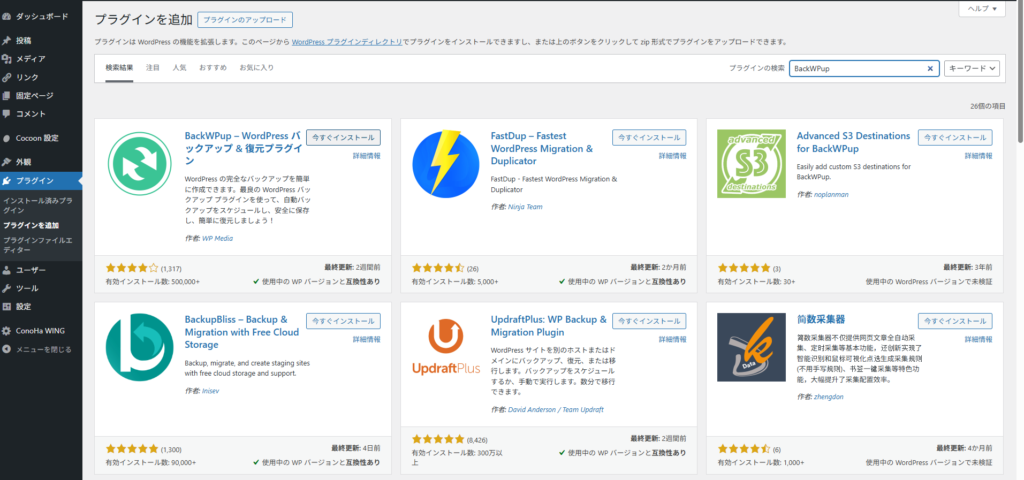
「BackWPup – WordPress バックアップ&復元プラグイン」が表示されたら「今すぐインストール」をクリックします。インストール完了後「有効化」をクリックします。
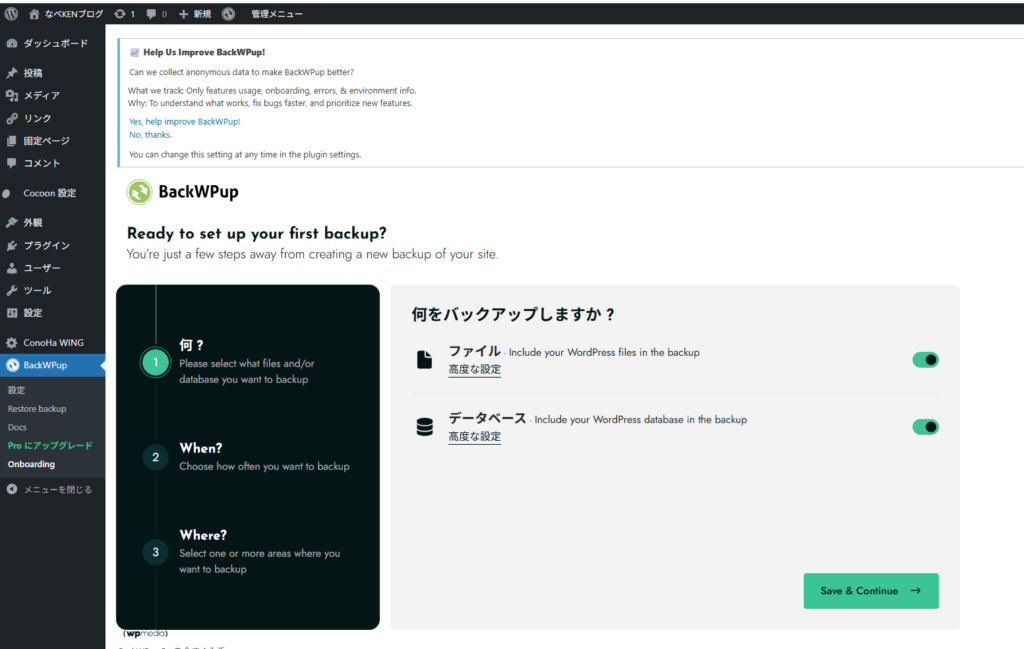
有効化するとこの画面が表示されます。「何をバックアップしますか?」という設定で「ファイル」と「データベース」の両方がオンになっていることを確認して「Save & Continue」をクリックします。
あとはスケジュールを設定します。私は毎週日曜日の午前3時に自動バックアップするよう設定しました。週1回の自動バックアップがあれば万が一の時も安心です。
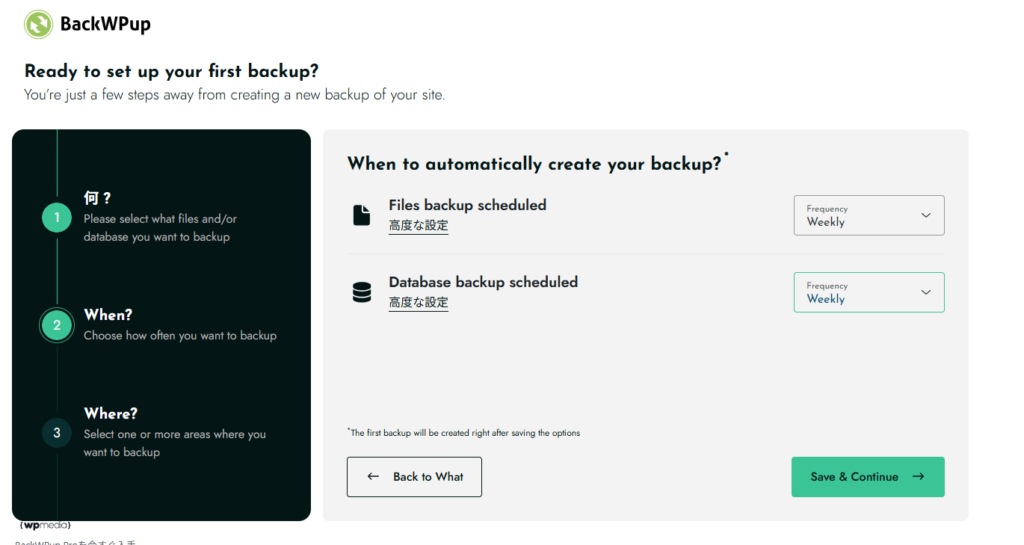
スケジュール設定画面です。 「Files backup scheduled」と「Database backupscheduled」の両方が「Weekly(週1回)」になっていることを確認して「Save &Continue」をクリックします。
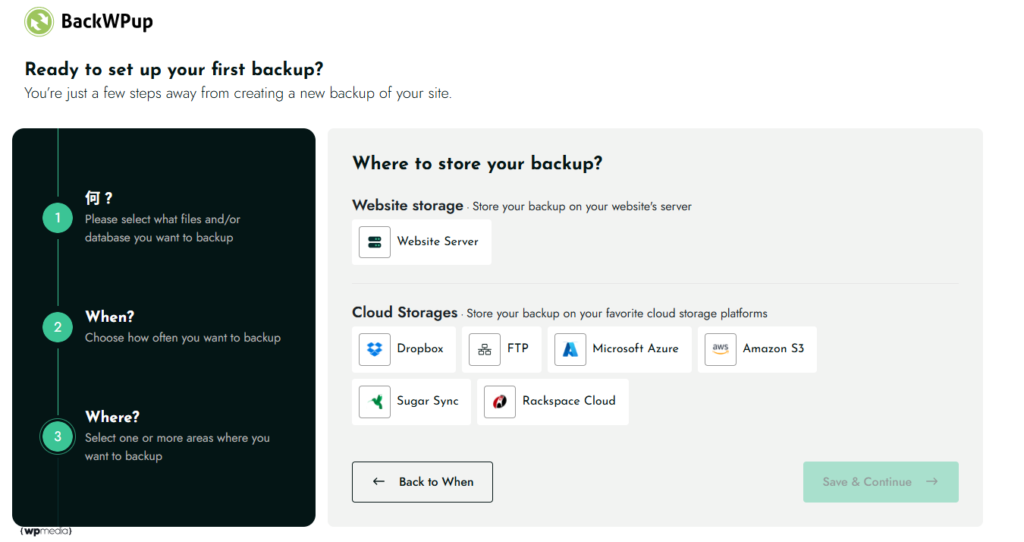
「Where?」ではバックアップの保存先を選びます。 私はサーバー内に保存する「WebsiteServer」を選びました。
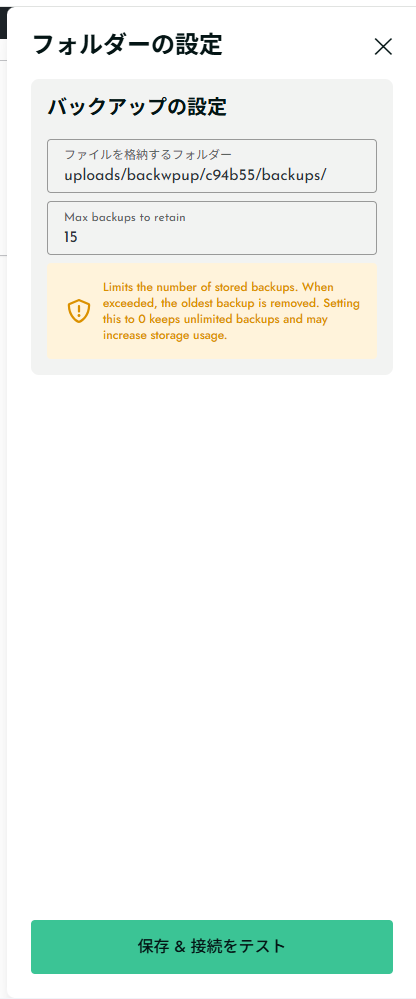
フォルダーの設定画面です。 保存先のフォルダーと保存する世代数(Max backups to retain)が設定できます。 デフォルトの15のままで問題ありません。「保存&接続をテスト」をクリックします。
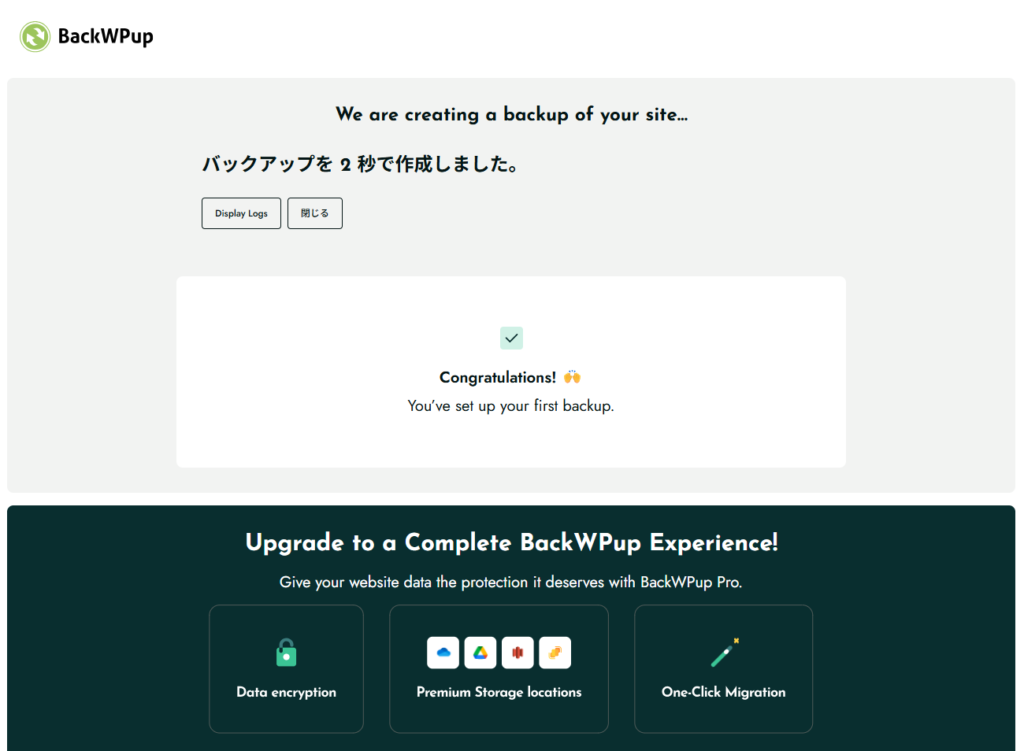
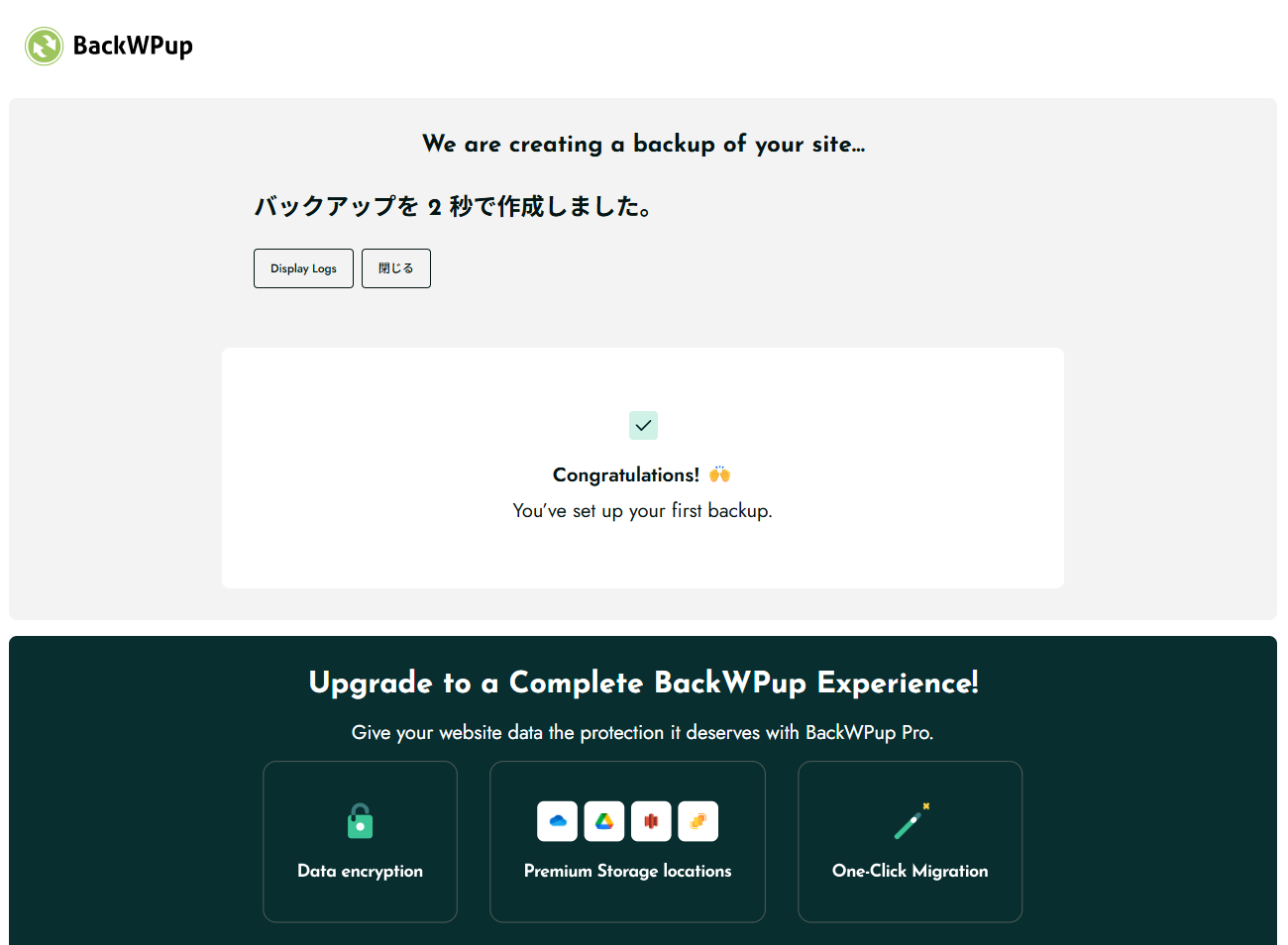
「バックアップを2秒で作成しました。」と表示されれば成功です。 初回のバックアップが自動で作成されます。
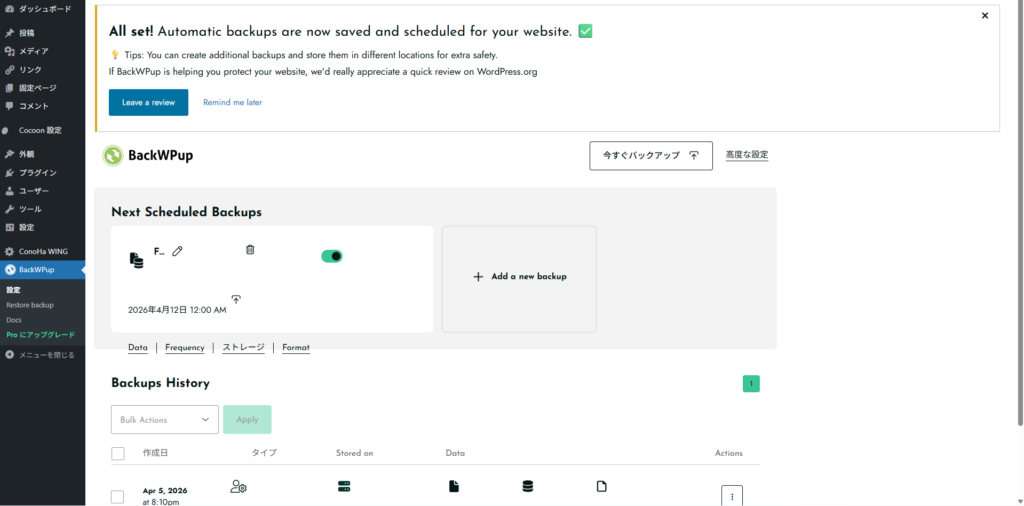
「All set! Automatic backups are now saved and scheduled for yourwebsite.」と表示されれば完了です。次回のバックアップ予定日も表示されています。 これで毎週自動的にバックアップが取られる状態になりました。
コメント