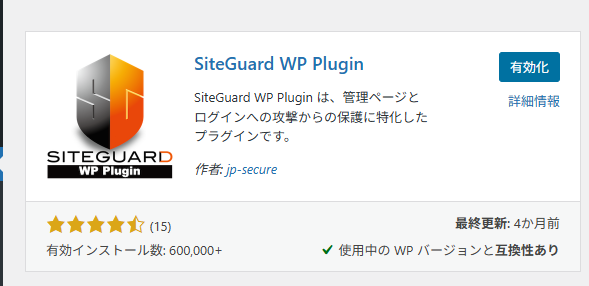
WordPressは世界中で使われているため、不正ログインを試みる攻撃が常に行われています。
SiteGuard WP Pluginはセキュリティ対策専用のプラグインです。 ログインURLを変更したり、ログイン時にアラートを出してくれる機能があります。 要は管理画面に不正にアクセスされることを防ぐためのプラグインです。
SiteGuard WP Pluginをインストールする
左メニューの「プラグイン」→「新規プラグインを追加」を開き 検索欄に「SiteGuard」と入力します。
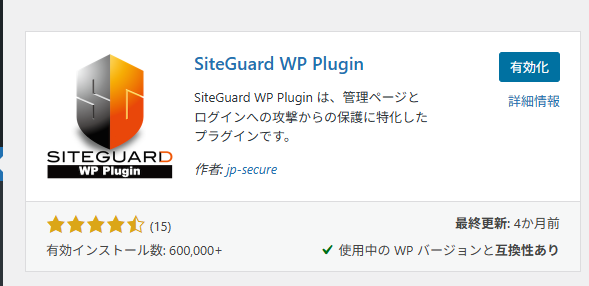
「SiteGuard WP Plugin」が表示されたら「今すぐインストール」→「有効化」をクリックします。

有効化した瞬間に「ログインページURLが変更されました」と通知が表示されます。 ★これが重要なポイントです。この時点でログインURLが自動的に変更されています。
必ず緑のバーの中にある「新しいログインページURL」をクリックして開き そのURLをブックマークに保存してください。 これをやらないと次回ログアウトした時にログインできなくなります。
ログインページの変更設定を確認する
左メニューの「SiteGuard」→「ログインページ変更」を開くと設定画面が確認できます。
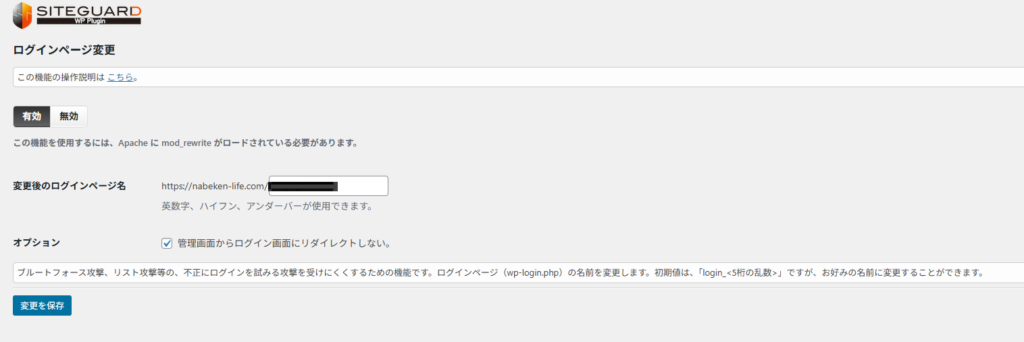
変更後のログインページ名が表示されています。 この文字列が新しいログインURLの末尾になります。 「有効」になっていることを確認してください。
「オプション」の項目に「管理画面からログイン画面にリダイレクトしない」という チェックボックスがあります。これはデフォルトでチェックが入った状態なのでそのままでOKです。
確認したら「変更を保存」をクリックします。
ログイン詳細エラーメッセージを無効化する
左メニューの「SiteGuard」→「ログイン詳細エラーメッセージの無効化」を開きます。
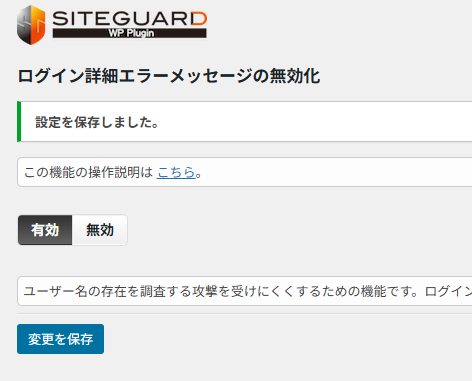
「有効」になっていることを確認して「変更を保存」をクリックします。 この設定をオンにすることで、ログイン失敗時に「ユーザー名が違います」 「パスワードが違います」などの詳細なエラーメッセージが表示されなくなります。 攻撃者にヒントを与えないための重要な設定です。
次はGoogle Search Consoleの登録とサイトマップの送信を解説します。 ブログを検索エンジンに認識させるための重要な設定です。
コメント