ここがブログ導入の山場です。私はこの作業で一度エラーに詰まりました。 同じ場所で詰まる人が必ずいると思うので、失敗した経緯も含めてすべて公開します。
①XML Sitemap Generatorをインストールする
XML SitemapとはサイトにどんなページがあるかをGoogleに自動で教えてくれるものです。 これを設定することでGoogleがサイトを認識しやすくなり、インデックスされるスピードが早くなります。 ただしサイトマップを作るだけではGoogleはまだ認識していません。 この後のGoogle SearchConsoleとセットで設定して初めて意味があります。
左メニューの「プラグイン」→「新規プラグインを追加」を開き、検索欄に「XML
Sitemaps」または「Auctollo」と入力します。
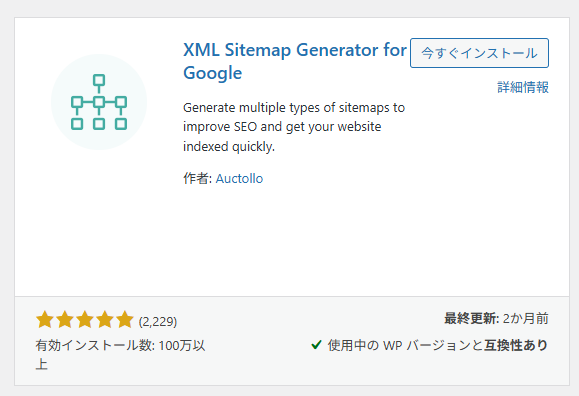
「XML Sitemap Generator for Google」が表示されたら「今すぐインストール」→「有効化」をクリックします。 なお検索で見つからない場合は「プラグインのアップロード」からZIPファイルをそのままアップロードしてインストールすることもできます。

「プラグインを有効化しました。」と表示されれば完了です。 これでサイトマップが自動で作成されます。
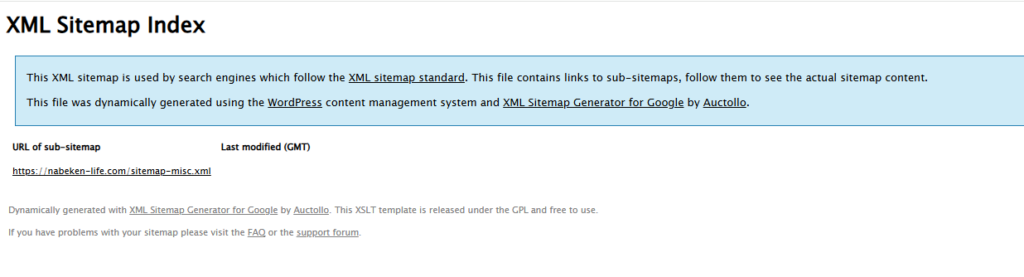
ブラウザのアドレスバーに「自分のサイトURL/sitemap.xml」と入力するとこのようなサイトマップの画面が表示されます。正しく作成されているか確認しておきましょう。 ★このURLは後でGoogle SearchConsoleに送信するので覚えておいてください。
②Google Search Consoleに登録する
Google Search ConsoleはGoogleが無料で提供しているツールです。 ブログをGoogleに認識させるために必ず登録しておきましょう。
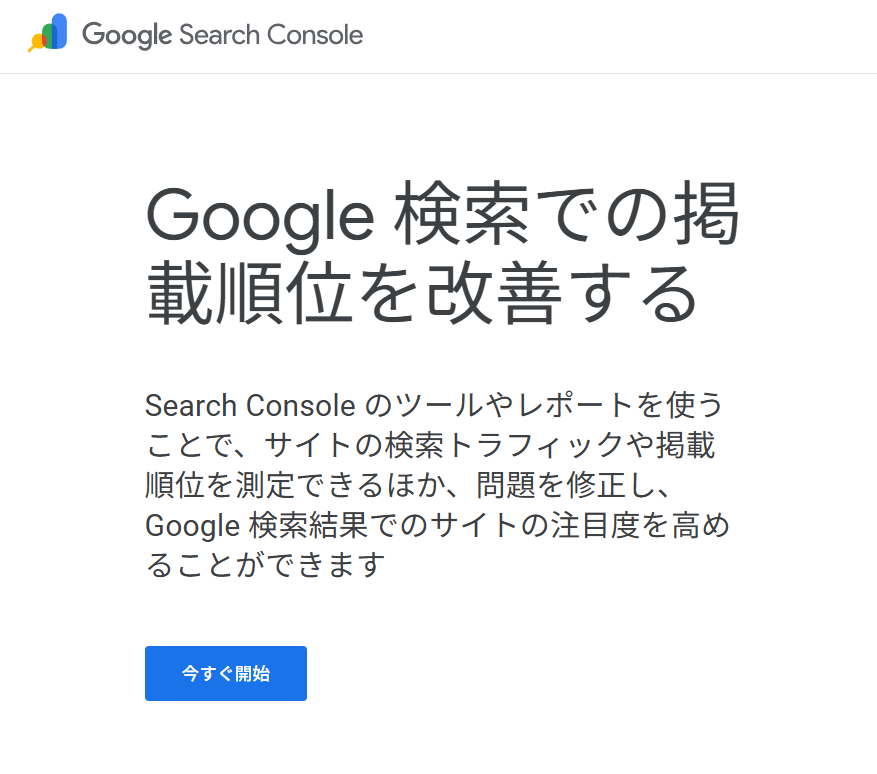
Googleアカウントでログインして「今すぐ開始」をクリックします。
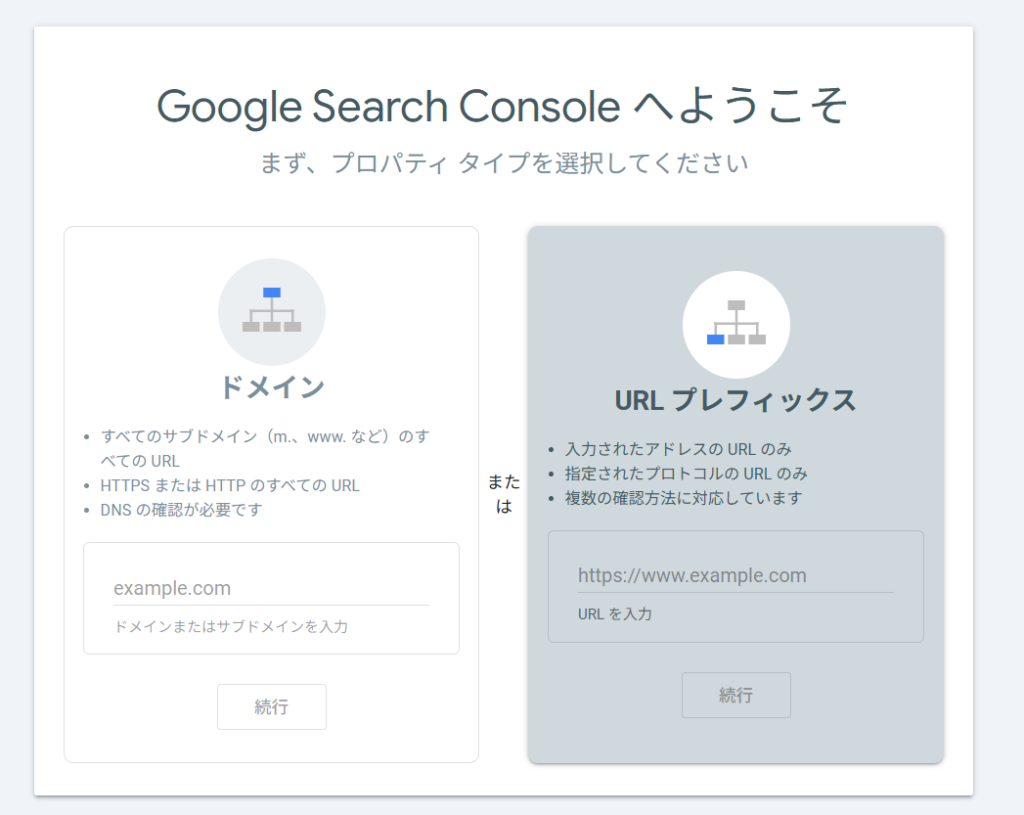
プロパティタイプの選択画面が表示されます。右側の「URLプレフィックス」を選びます。 入力欄に自分のブログのURLを入力します。 この時必ず「https://」から始まるURLを入力してください。 「http://」ではなく「https://」であることが重要です。
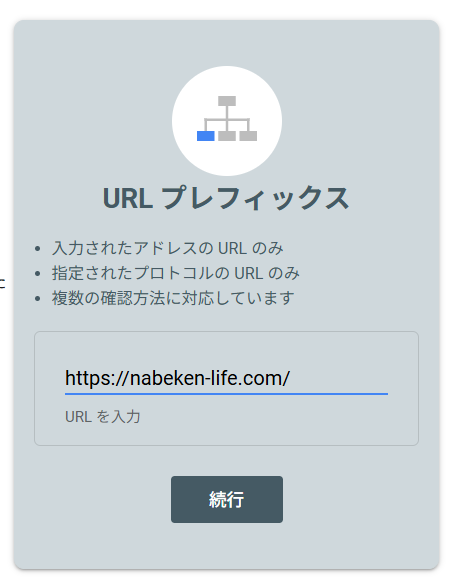
URLを入力したら「続行」をクリックします。すると所有権の確認画面が表示されます。
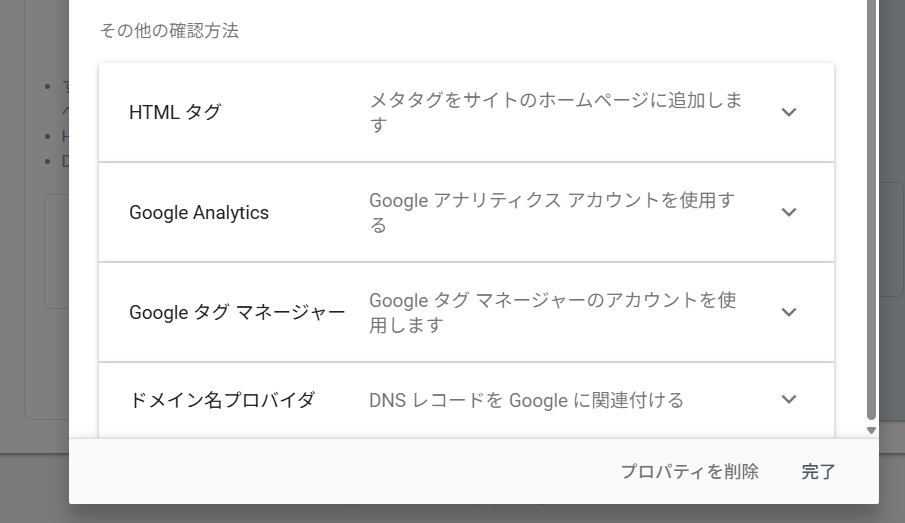
所有権の確認方法が複数表示されます。「その他の確認方法」の中から「HTMLタグ」を選んでクリックします。
③CocoonにIDを貼り付けて所有権を確認する
HTMLタグを選ぶとメタタグが表示されます。 このメタタグの中の「content=」の後ろにある文字列だけをコピーします。 ダブルクォーテーション(”)は含めずに文字列だけをコピーしてください。

次にWordPressの管理画面に戻り「Cocoon設定」→「アクセス解析・認証」タブをクリックします。「GoogleSearch ConsoleID」の入力欄に先ほどコピーした文字列を貼り付けて 「変更をまとめて保存」をクリックします。
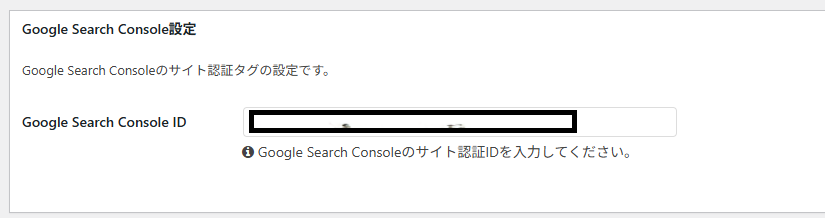
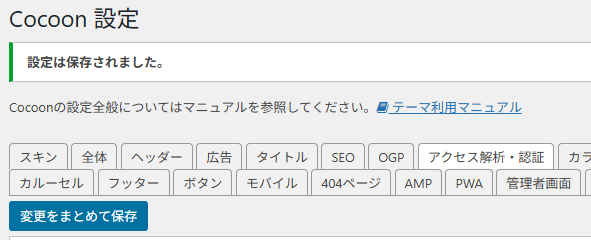
「設定は保存されました。」と表示されたら完了です。 次にGoogle SearchConsoleの画面に戻り「確認」をクリックします。
④私がつまずいたエラーと解決方法
実は私は最初の確認で「所有権を証明できませんでした」というエラーが表示されました。
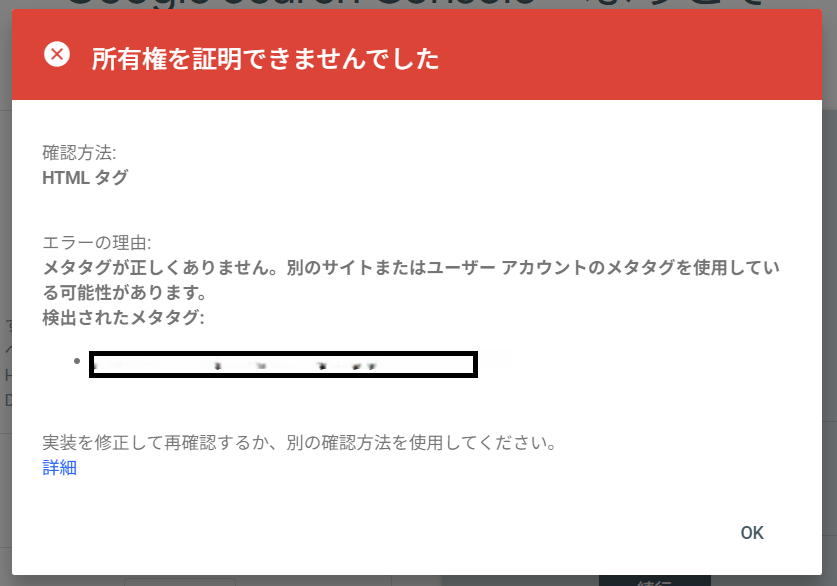
メタタグの入力は正しくできていました。 しかしそれでも「所有権を証明できませんでした」というエラーが表示されました。 キャッシュや反映のタイミングの問題でGoogleがタグを認識できていない状態でした。 シークレットモードで試しても解決しなかったため、別の方法に切り替えました。
次はGoogle Search Consoleでサイトマップを送信します。 これが完了するとブログがGoogleに正式に認識された状態になります。
なお私の場合はHTMLタグによる所有権確認が最初うまくいきませんでした。 キャッシュや反映タイミングの問題でエラーが続いたため、HTMLファイルを ConoHaWINGのファイルマネージャーからpublic_html内にアップロードする方法に 切り替えて解決しました。 同じエラーが出た場合はこの方法を試してみてください。
コメント