「サーバーって何から契約すればいいの?」
そう思っている方に向けて、私が実際に使った ConoHa WING の契約手順を画像付きで解説します。
なぜConoHa WINGを選んだのか
サーバーはいくつか種類がありますが、初心者におすすめな理由がシンプルです。
- WordPressを最短で立ち上げられる
- ドメインが無料でもらえる
- 管理画面が分かりやすい
「どれにしようか迷いたくない」という方は、ConoHa WINGで問題ありません。
契約の前に準備するもの
- メールアドレス
- クレジットカード
- 決めておくドメイン名(サイトのURL)
ドメイン名だけ、事前に考えておくと迷わず進めます。
手順① プランを選ぶ
ConoHa WINGのサイトにアクセスしてプランを選びます。
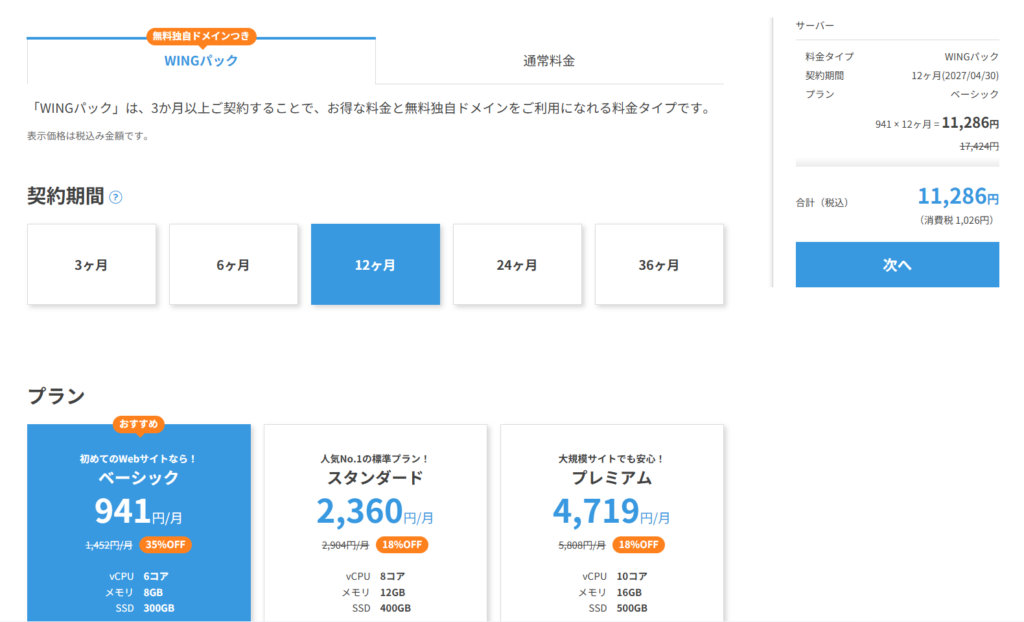
選ぶ内容はこれだけです。
- 料金タイプ:WINGパック
- 契約期間:12ヶ月
- プラン:ベーシック
合計金額は 11,286円(税込)でした。
手順② WordPressかんたんセットアップを使う
プランを選んだあと、WordPressのセットアップ画面が出てきます。
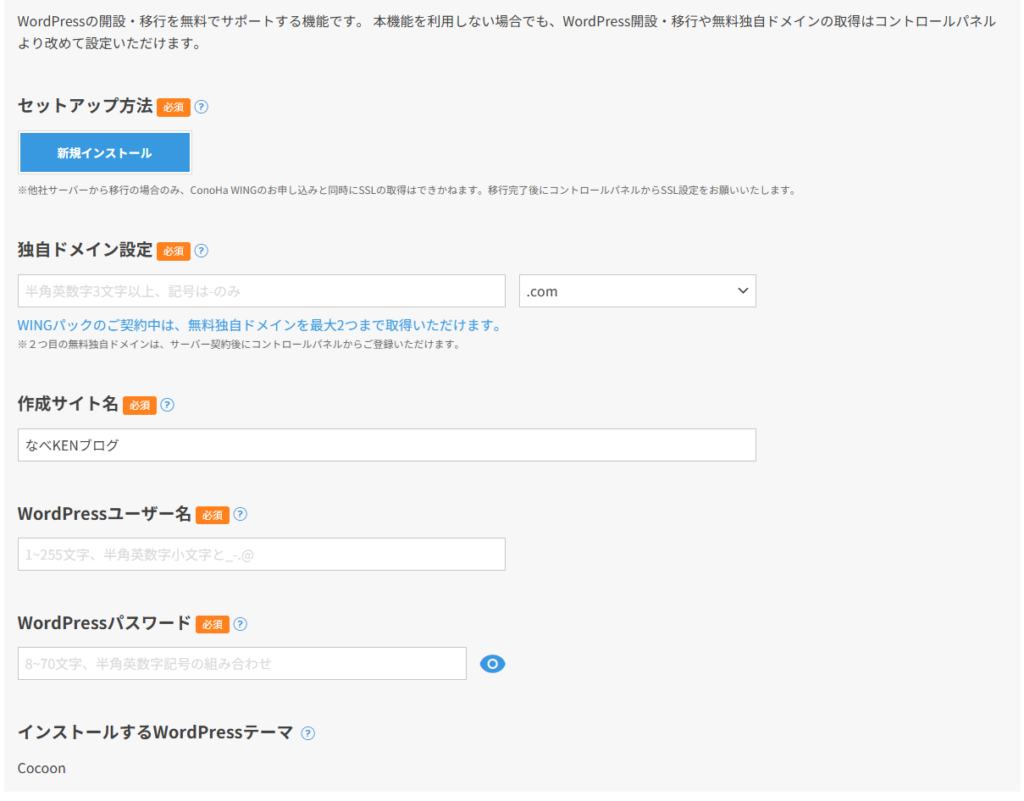
ここで入力するのは4つだけです。
- サイト名(あとで変更できるので仮でOK)
- ドメイン名(これだけ変更不可・慎重に)
- ユーザー名
- パスワード
ドメイン名だけは後から変えられません。短く・シンプル・英数字だけにするのが鉄則です。
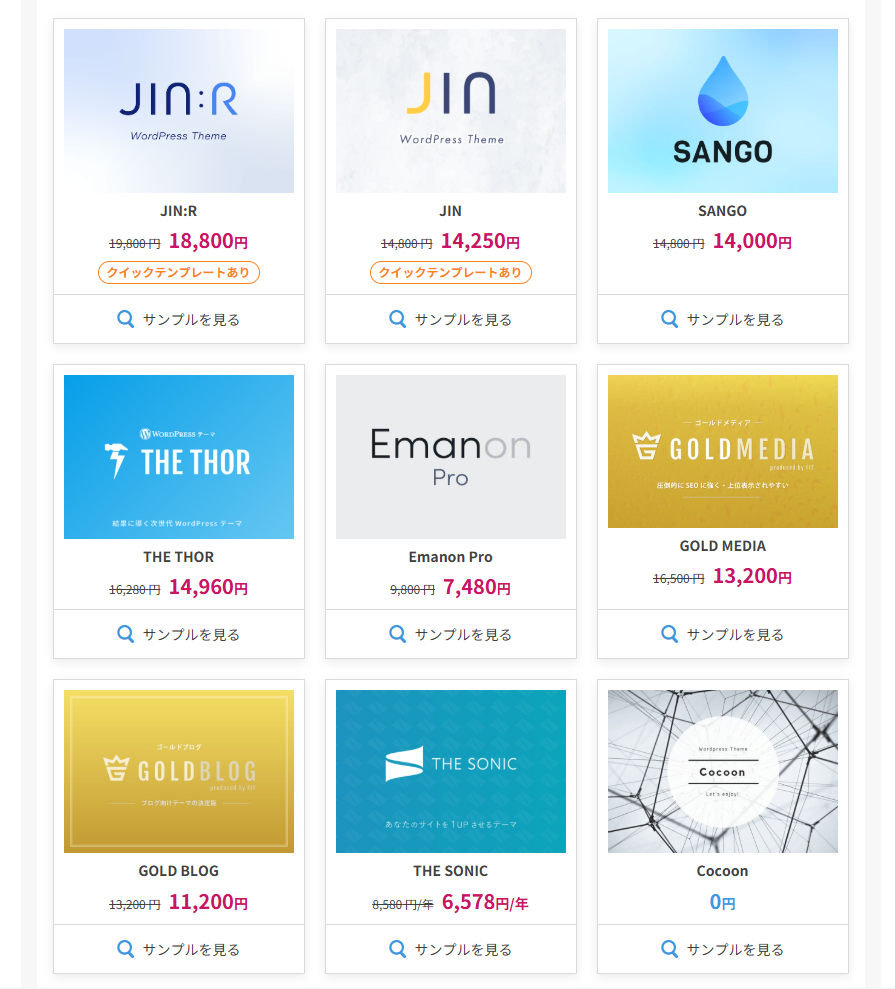
手順③ テーマを選ぶ
無料で高機能な Cocoon を選べばOKです。
手順④ 支払いをして完了
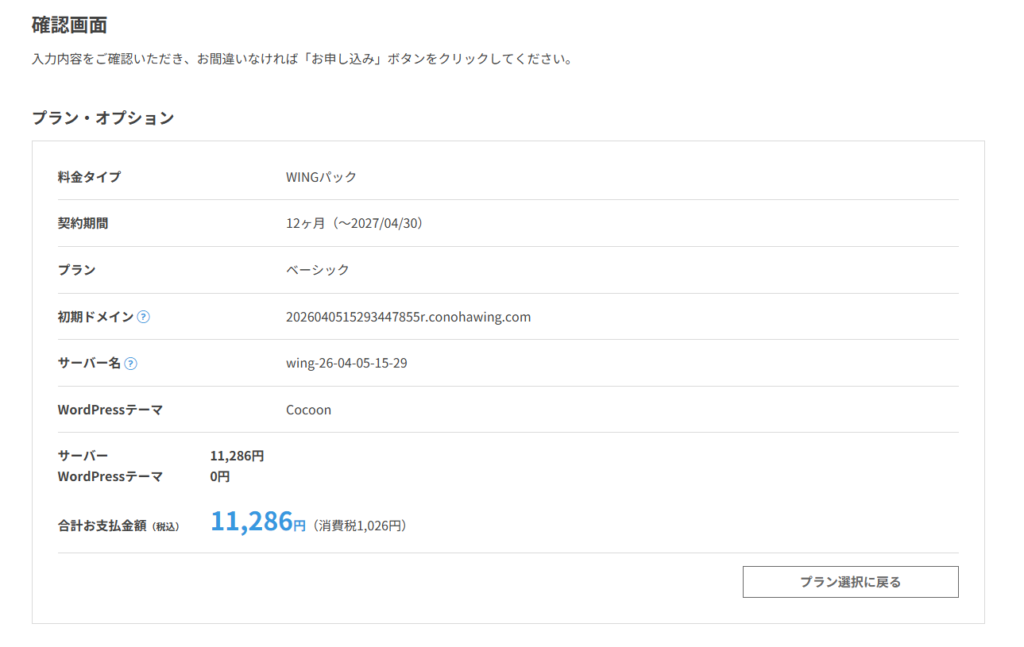
下方向にスクロールして「お申し込み」ボタンを押した瞬間から、あなたのサイトが作られ始めます。
完了後にやること
- WordPressのログイン情報をメモする
- ドメインの認証メールを確認してリンクをクリックする
この2つを忘れると、あとで困ります。
次の記事について
次は WordPressへのログインと初期設定 を解説します。
コメント