WordPressを公開した瞬間から、スパムや不正アクセスの攻撃は始まっています。
難しく聞こえますが、プラグインを2つ入れるだけで対策できます。私が実際に設定した手順をそのまま解説します。
①スパム対策(Invisible reCAPTCHA)
reCAPTCHAとはGoogleが提供するスパム対策のサービスです。ブログへの悪意あるBOTの書き込みや攻撃を自動でブロックしてくれます。しかも無料で使えます。
まずWordPressのプラグイン追加画面で「Invisible reCaptcha」を検索してインストールします。
「今すぐインストール」→「有効化」をクリックします。次にGoogleのreCAPTCHA管理画面でサイトを登録してAPIキーを取得する必要があります。
Googleで「reCAPTCHA admin console」と検索してアクセスします。
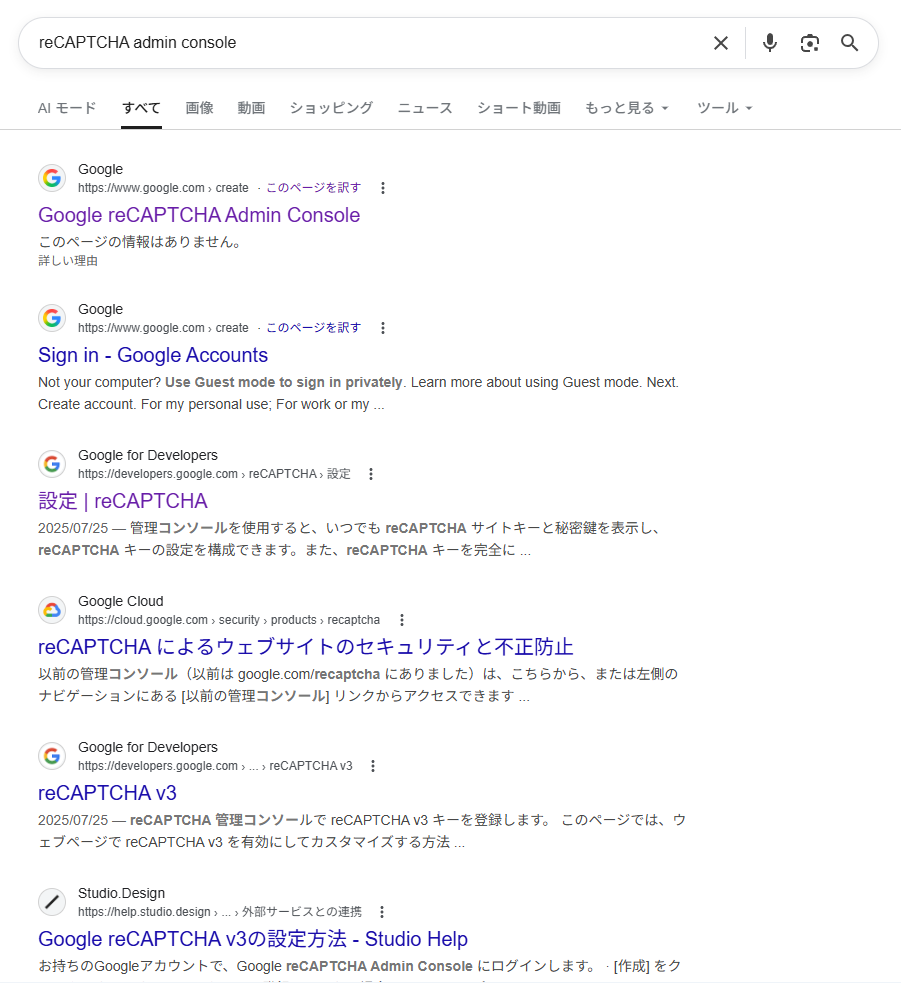
「Google reCAPTCHA Admin Console」をクリックしてGoogleアカウントでログインします。
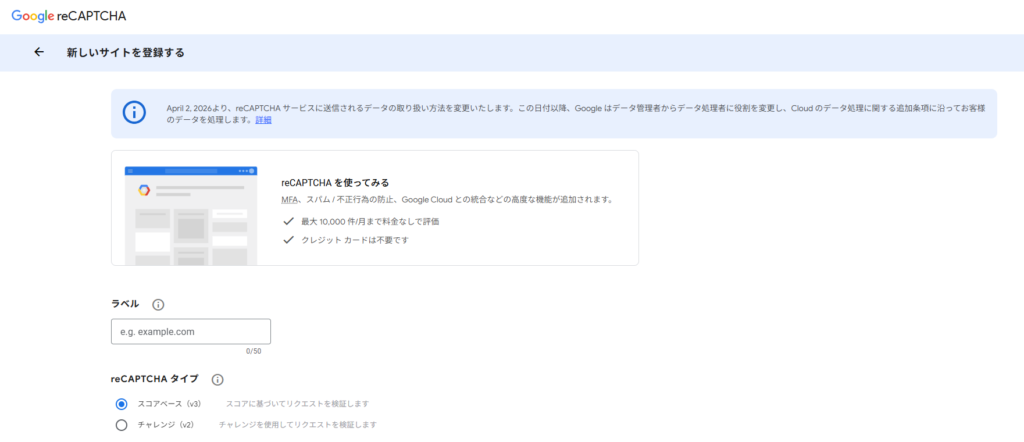
「新しいサイトを登録する」画面が表示されます。ラベルにはブログ名など分かりやすい名前を入力します。
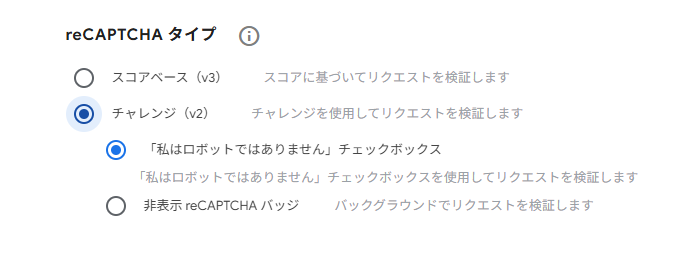
reCAPTCHAタイプは「チャレンジ(v2)」を選びます。さらに「非表示reCAPTCHAバッジ」を選択します。これでユーザーに見えない形でスパム対策が動きます。
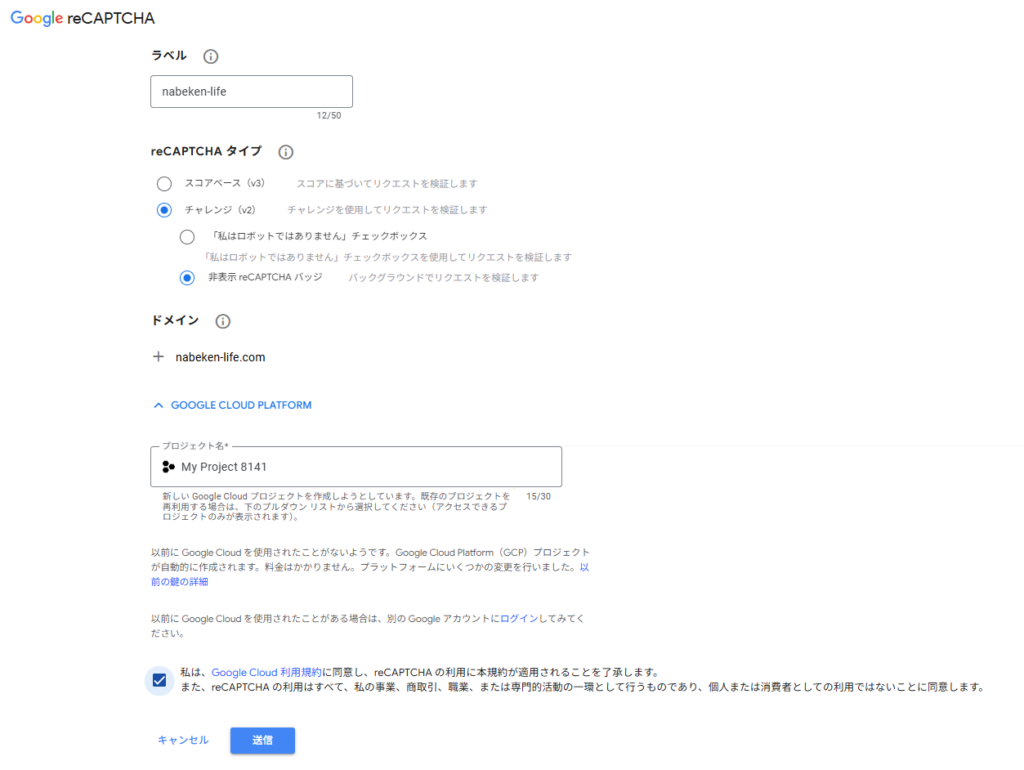
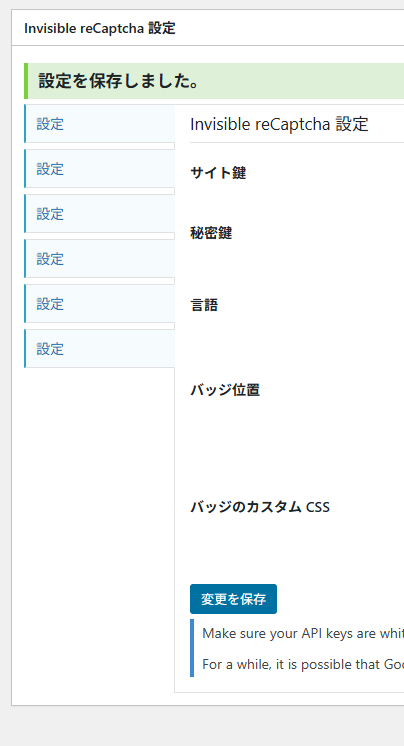
ドメインに自分のブログのURLを入力して「送信」をクリックします。 するとサイト鍵と秘密鍵が発行されます。この2つをWordPressのInvisible reCaptcha設定画面にコピーして貼り付けて保存します。
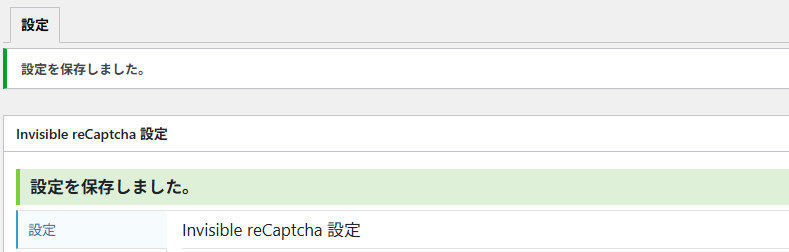
「設定を保存しました」と表示されれば完了です。これでスパム対策が有効になりました。
さらに「Badge Position」の設定を「Inline」に変更します。これでreCAPTCHAのバッジが画面上に目立たない形で表示されるようになります。設定後は必ず「変更を保存」をクリックしてください。
ここで重要なことをお伝えします。 WordPressには最初からAkismetというスパム対策プラグインが入っています。 しかしAkismetには注意が必要です。
Akismetの問題点は3つあります。 まず一度スパムを侵入させてから判断する仕組みのため完全な防御ではありません。 次にスパムと判定しても削除せず隔離するだけなのでサーバーの容量を圧迫します。 手動で削除する手間も発生します。
そして最も重要な点として、Akismetは商用利用が禁止されています。 以下のいずれかに該当する場合は有料プランへの切り替えが必要になります。
- サイトに広告がない
- サイトで商品やサービスを販売していない
- サイトでビジネスを宣伝していない
この3つをすべて満たしている場合のみ無料で使えます。 ブログに広告を貼った瞬間に商用利用となり有料プランが必要になります。 将来的に広告収入を目指すブログには最初からreCAPTCHAを導入しておく方が安心です。
最後に「WordPress ProtectionSetting」の項目を確認します。 チェックボックスがいくつか並んでいますので、すべてにチェックが入っていることを確認してから「変更を保存」をクリックします。これで保護範囲が最大になります。
また「Contact Forms Protection Setting」の項目に 「Enable Protection for Contact Form7」というチェックボックスがあります。 ここにもチェックを入れて「変更を保存」をクリックします。 お問い合わせフォームへのスパム送信も防ぐことができます。
次の記事について
次はログイン防御プラグイン「SiteGuard WP Plugin」の設定を解説します。
コメント