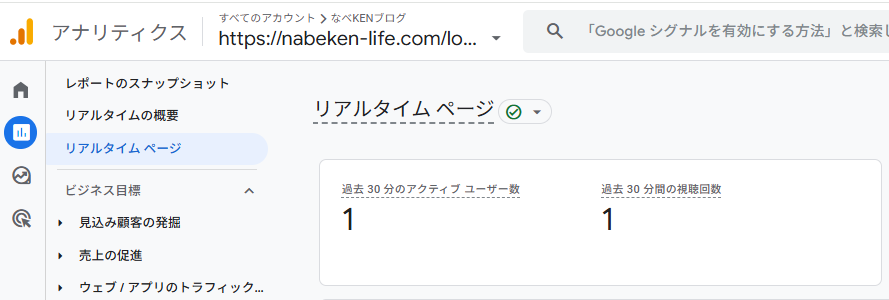
Googleアナリティクス4を導入したあと、
「ちゃんと設定したはずなのに、なぜか反映されない」
という状態になりました。
WordPressとCocoon側の設定自体はできていたつもりだったので、
最初はかなり混乱しました。
今回は、実際に私がGoogleアナリティクス4を導入したあと、
反映されるまでに再確認した流れと、
最終的に分かった原因を初心者目線でまとめます。
同じように
「設定したのにリアルタイムが0のまま」
で困っている方の参考になれば嬉しいです。
■ Googleアナリティクス4を導入したのに反映されなかった
Googleアナリティクス4の設定を終えたあと、
リアルタイムを確認してみました。
ところが、過去30分のアクティブユーザー数は0のままで、
自分でブログを開いても数字が動きませんでした。
この時は、
・反映まで時間がかかるのか
・キャッシュの問題なのか
・自分の見方が間違っているのか
いろいろ考えましたが、原因が分からず止まってしまいました。
■ 設定方法自体は合っていると思っていた
私はCocoonを使っているので、
Cocoon設定の「アクセス解析・認証」から
GA4測定IDを入力して保存していました。
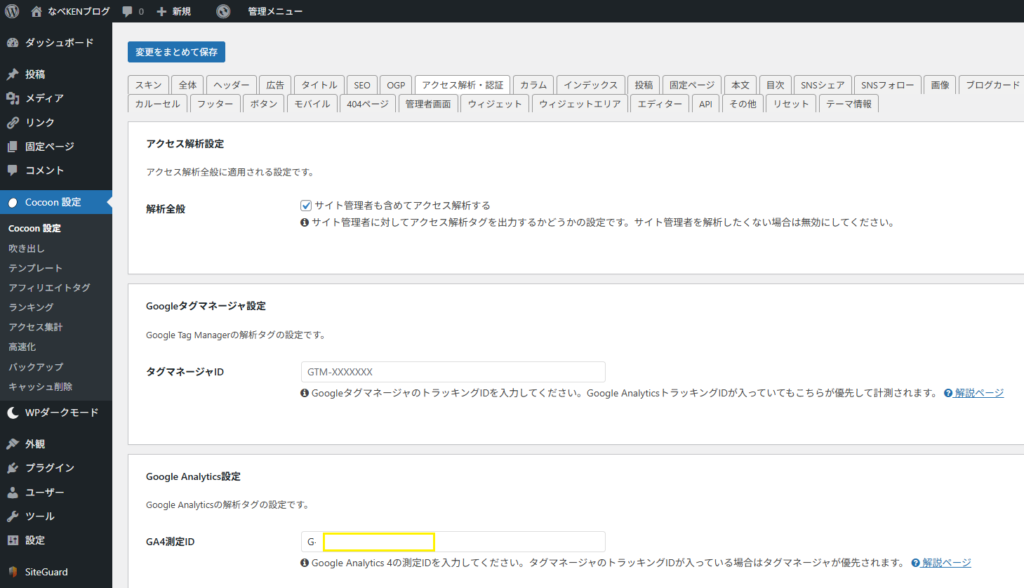
この画面で設定して保存していたので、
自分では「設定方法は間違っていないはず」と思っていました。
実際、流れそのものは大きく間違っていませんでした。
■ 最初は反映待ちだと思っていた
設定後に数字が出ないと、
初心者はどうしても
「少し待てば反映されるのでは」
と考えてしまいます。
私もそう思って、
・PCのシークレットモードで確認
・スマホでも確認
・リアルタイム画面を何度も更新
という流れで見ていました。
それでも0のままだったので、
さすがに何かがおかしいと気づきました。
■ 最終的な原因は、測定ID末尾の違いだった
最終的に分かった原因は、とても単純でした。
GA4の測定IDの末尾の文字が、
自分の認識していたものと違っていました。
私は「コピーして貼り付けたはず」と思っていたので、
まさかそこが違っているとは思いませんでした。
しかし、実際には最後の1文字が違っていて、
そのせいで正しく計測できていなかったのです。
ここで強く感じたのは、
設定の流れが合っていても、
測定IDが1文字違うだけで反映されないということです。
■ 初心者が詰まりやすいのは手順より文字確認かもしれない
今回の経験で感じたのは、
初心者が詰まりやすいのは難しい手順よりも、
「入力した内容が本当に合っているか」
を確認する部分だということです。
特にGoogleアナリティクス4のような設定では、
・測定IDが完全一致しているか
・見ているプロパティが合っているか
・入力欄に余計なズレがないか
こうした細かい確認がとても大事でした。
「たぶん合っている」ではなく、
「1文字ずつ確認する」
ことが必要だと感じました。
■ 今回の経験から分かった再確認の順番
Googleアナリティクス4が反映されない時は、
次の順番で確認すると良いと思います。
- Cocoon設定にGA4測定IDが入力されているか
- 保存ができているか
- 自分のブログを実際に開いているか
- Googleアナリティクスのリアルタイム画面を見ているか
- 測定IDが1文字も間違っていないか
私の場合、1〜4はできていました。
最後の「測定IDの文字確認」で、やっと原因が分かりました。
■ 正しい測定IDに直したあと、無事に反映された
正しい測定IDに修正したあと、
改めてリアルタイムを確認すると、
ようやく数字が動くようになりました。
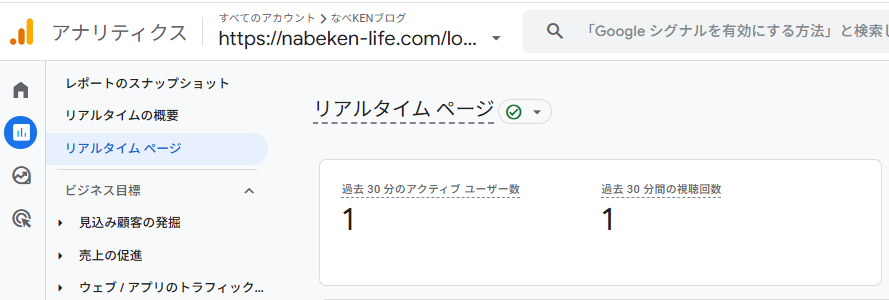
ここまで来て、
「やっと設定が正しく反映された」
と分かりました。
設定方法そのものが全部間違っていたわけではなく、
最後の確認の部分で止まっていただけだったと分かり、
少し安心しました。
■ まとめ
Googleアナリティクス4を導入したのに反映されないと、
設定そのものが全部間違っているような気持ちになります。
しかし、私の場合は
WordPressとCocoon側の設定自体はできていて、
原因は測定ID末尾の入力違いでした。
コピーして貼り付けたつもりでも、
最後の1文字を見落としていることがあります。
もし導入後にリアルタイムが0のままで困ったら、
大きな設定変更をする前に、
まずは測定IDを1文字ずつ確認してみることをおすすめします。
同じように困っている方の参考になれば嬉しいです。
コメント