導入する理由
ブログを開設したばかりの今は、まず信用を積み重ねる段階です。
ただ、今のうちからGoogleアナリティクスを入れておけば、
今後アフィリエイトや記事改善を考える時に、
・どの記事が読まれているのか
・どこから読者が来ているのか
・どのページで離脱しているのか
といった大切な情報が分かるようになります。
今回は、初心者の私が実際にGoogleアナリティクス4を導入した流れを、画像付きで最初から最後までまとめます。
この記事で分かること
・Googleアナリティクス4の導入手順
・WordPressブログへの設定方法
・初心者が止まりやすいポイント
Googleアナリティクスにアクセスして測定を開始する
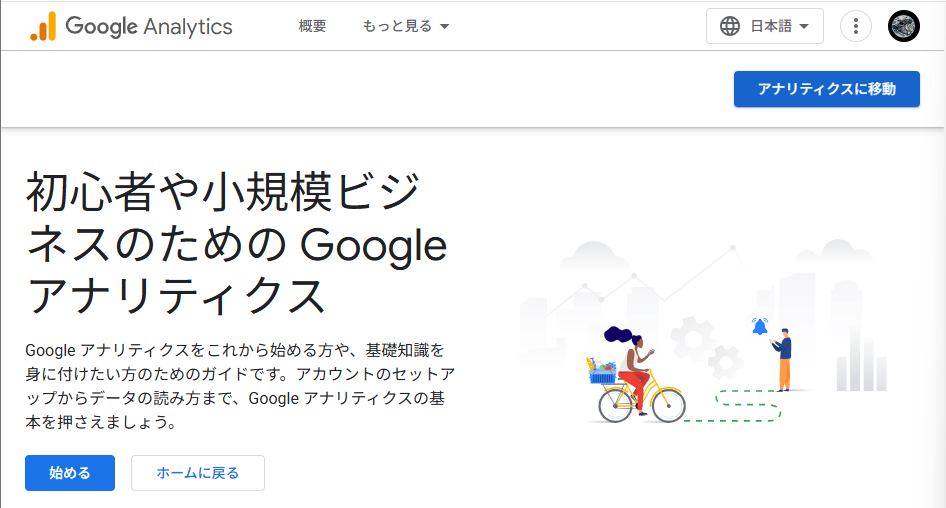
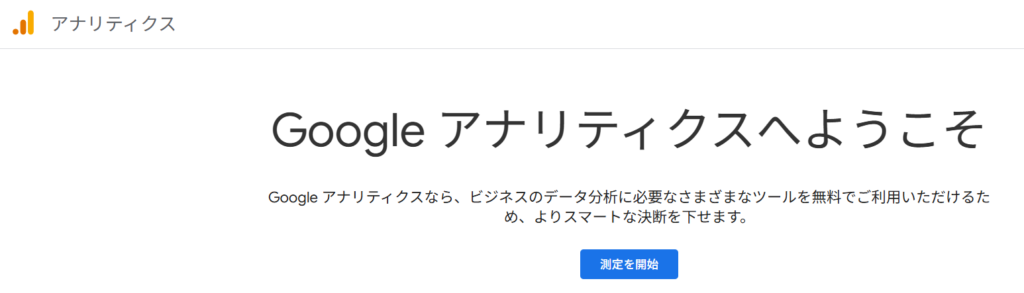
まずGoogleアナリティクスにアクセスし、【アナリティクスに移動】または【測定を開始】をクリックします。
アカウント名とデータ共有設定を入力する
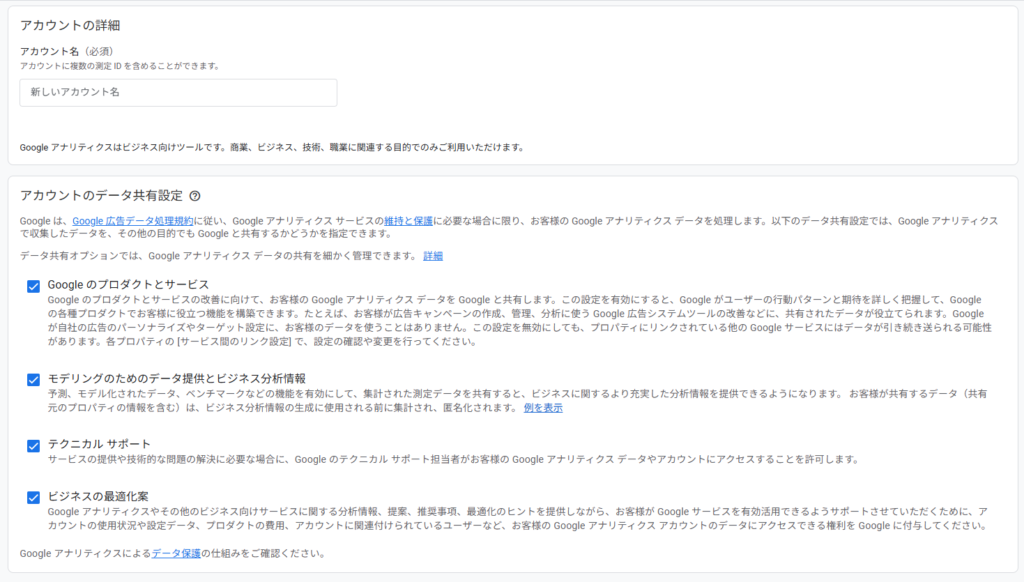
アカウント名は自由でOKです。私はブログ名が分かりやすいと思いました。
データ共有設定は、私はすべてチェックを入れた状態で進めました。
プロパティを作成する
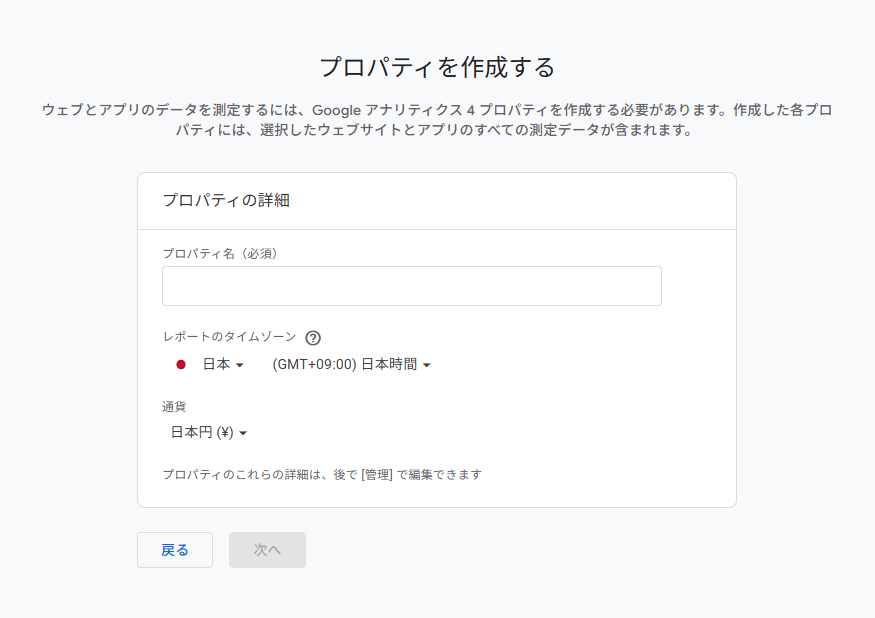
プロパティ名はサイト名でOKです。タイムゾーンは日本、通貨は日本円にします。
ビジネス情報を選択する
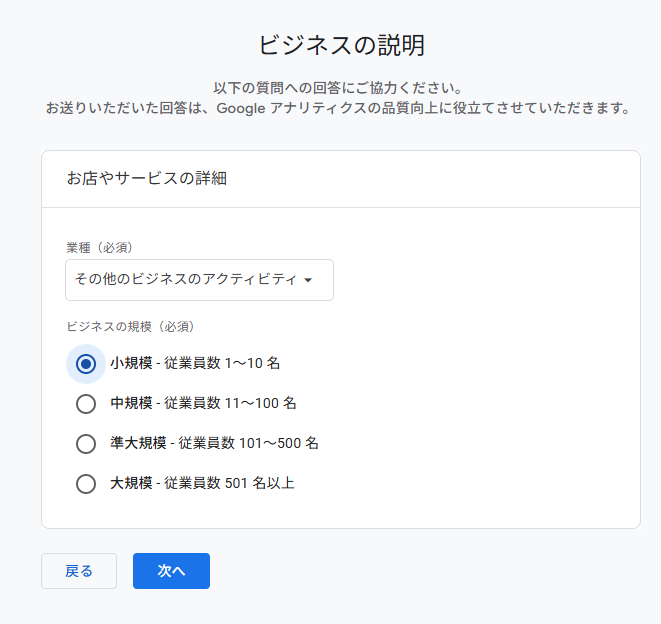
業種と規模は、自分に近いものを選べば大丈夫です。
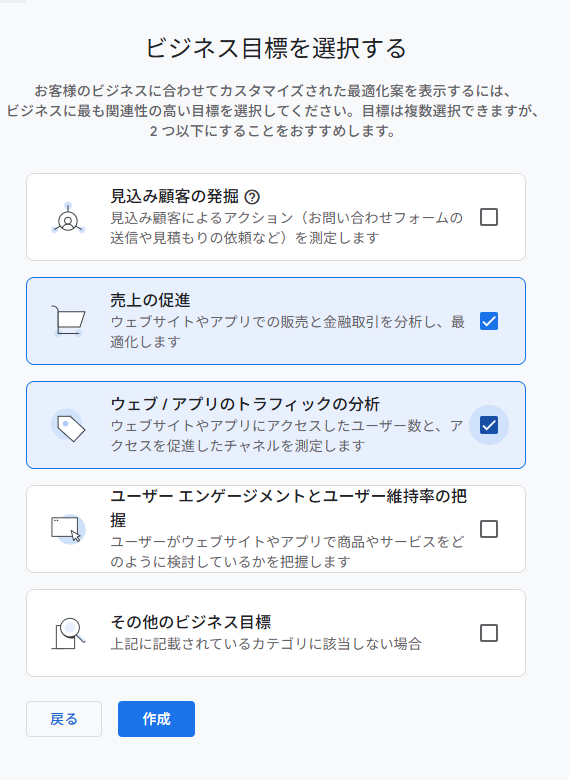
私は【売上の促進】と【ウェブ/アプリのトラフィックの分析】を選びました。
利用規約に同意する
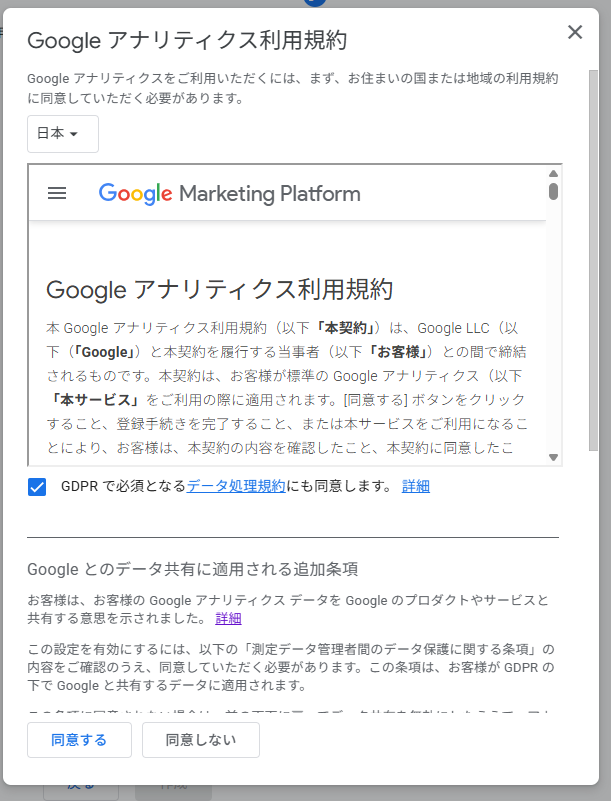
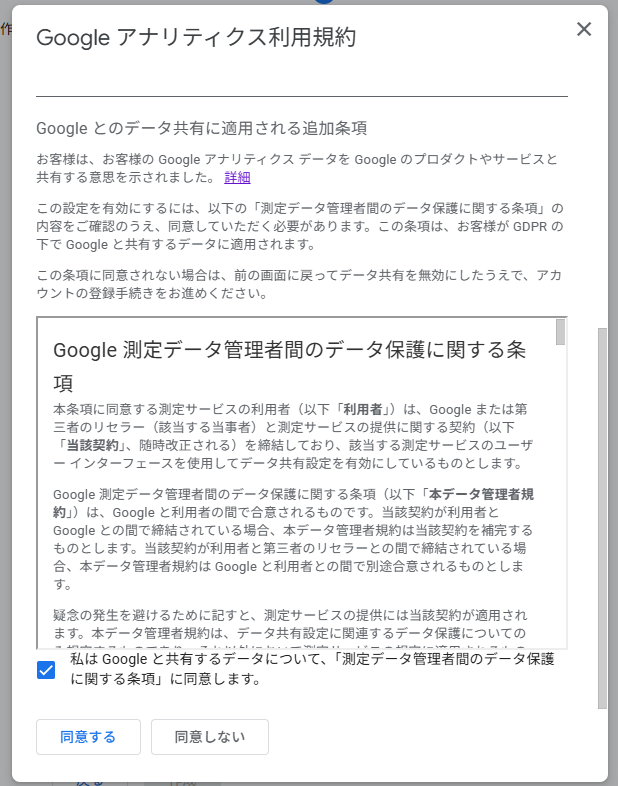
日本語表示にして利用規約に同意して次へ進みます。
データ収集で「ウェブ」を選ぶ
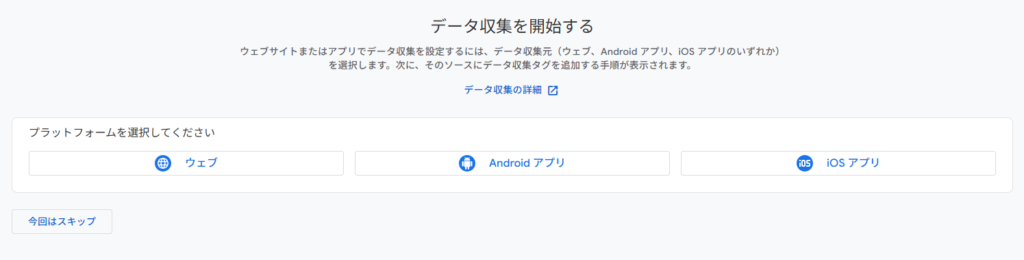
ここで【ウェブ】を選びます。ブログなので、ここはウェブでOKです。
すると!データストリームが見つかりませんでした。⇩画像の上部に表示されます。
「ここで少し戸惑いましたが、まだウェブストリームの設定が終わっていないだけなので 問題ありません。」 ここはかなり大事です。
ここで一度止まりましたが、設定ミスではなく、データストリームがまだ未設定だっただけでした。
初心者が不安になりやすい場面ですが、順番に進めれば問題ありません。
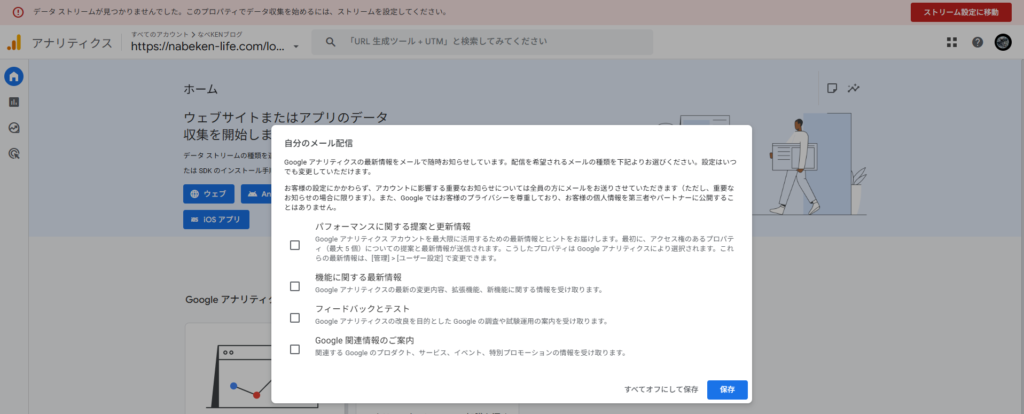
これはお知らせメールの設定なので、私はチェックせず保存で進めました。
データストリームを作成する
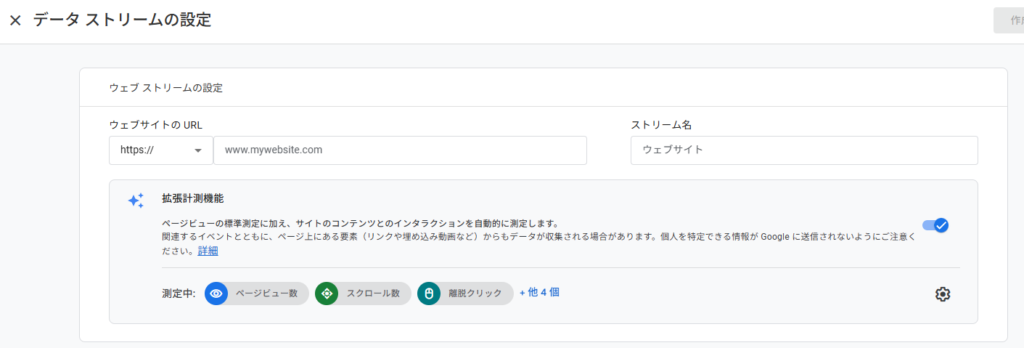
ウェブサイトのURLに自分のドメインを入力し、ストリーム名も入力して作成します。
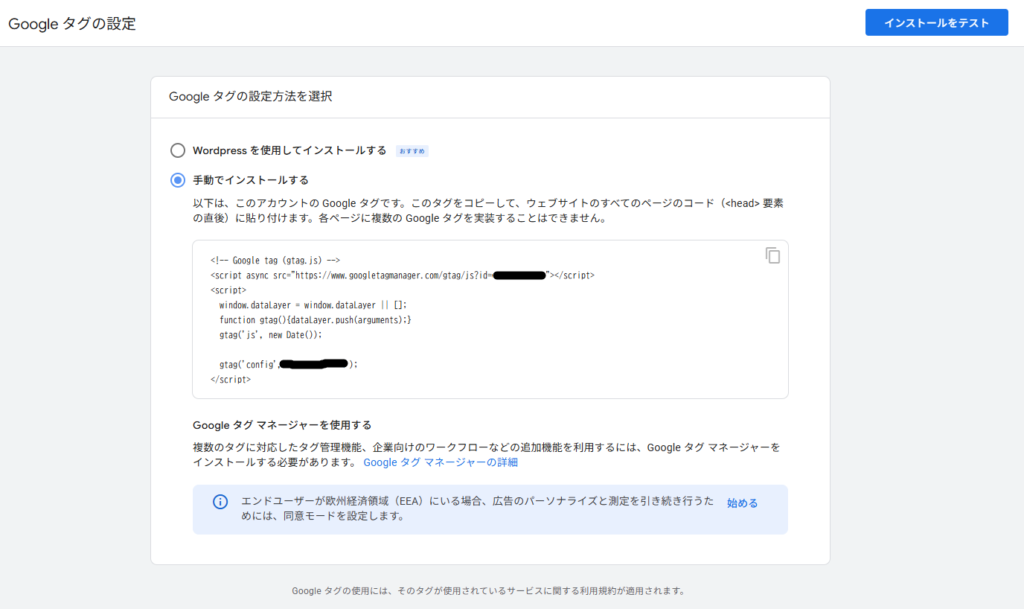
「ここでは手動でインストールするを選びました。」
これを選択するとコードが表示されます。
「ここではコード全体ではなく、G-から始まる測定IDだけ使います。」
gtag(‘config’, ‘G-○○○○○○○○○’);です。G-○○○○○○の部分をコピーします。
ここではGoogleタグのコードが表示されますが、今回はコード全体は使いません。
WordPress(Cocoon)を使用している場合は、
「G-から始まる測定ID」だけを使用して設定できます。
私はこの測定IDをコピーして、WordPress側のCocoon設定に貼り付けました。
測定IDをCocoonに貼り付ける
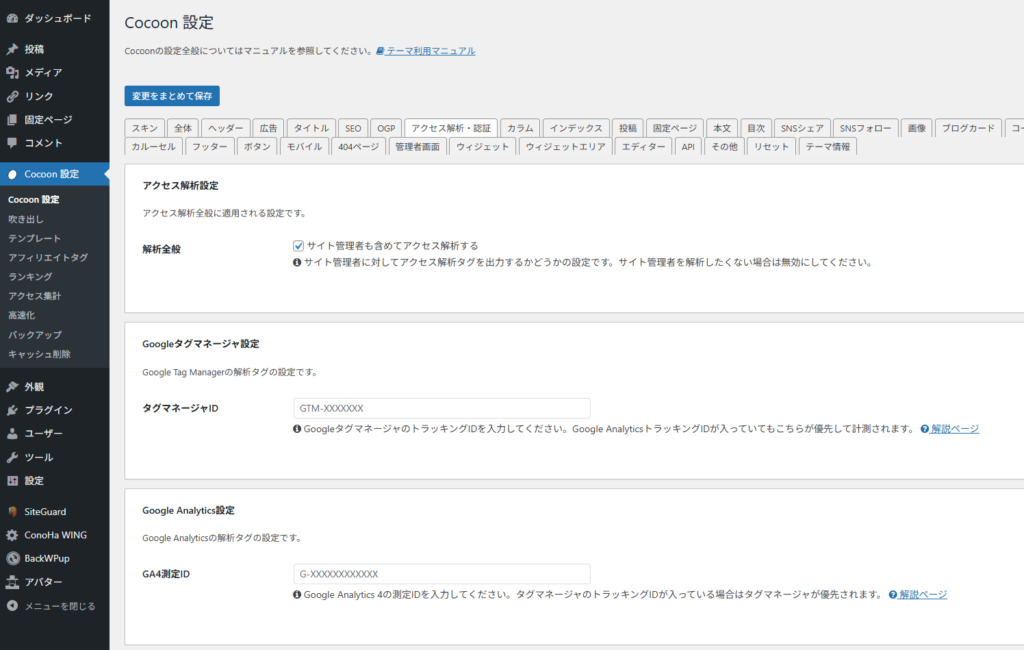
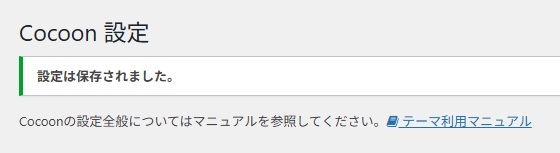
WordPressに戻り、Cocoon設定のアクセス解析・認証で 画面下方の GA4測定ID欄に貼り付けて保存します。
最後のまとめ
Googleアナリティクス4の導入は、最初は少し難しそうに見えますが、 実際は順番に進めれば設定できます。
・データストリーム
・Googleタグの設定
・測定IDをどこに貼るか
この3つで止まりやすいと感じました。
ただ、ここを越えれば今後のブログ運営で大事な分析ができるようになります。
今はまだブログを育てている途中ですが、早い段階で導入しておいて良かったと思っています。

コメント