google-search-console-html-upload
前の記事では、XML SitemapのプラグインをインストールしてGoogle Search
Consoleに登録するところまでを書きました。
今回は、そこから先の「所有権確認」が一番の山場だったという話です。
HTMLタグを試したらエラーが出た
Google Search Consoleを開くと、最初に「所有権を確認してください」という画面が出てきます。
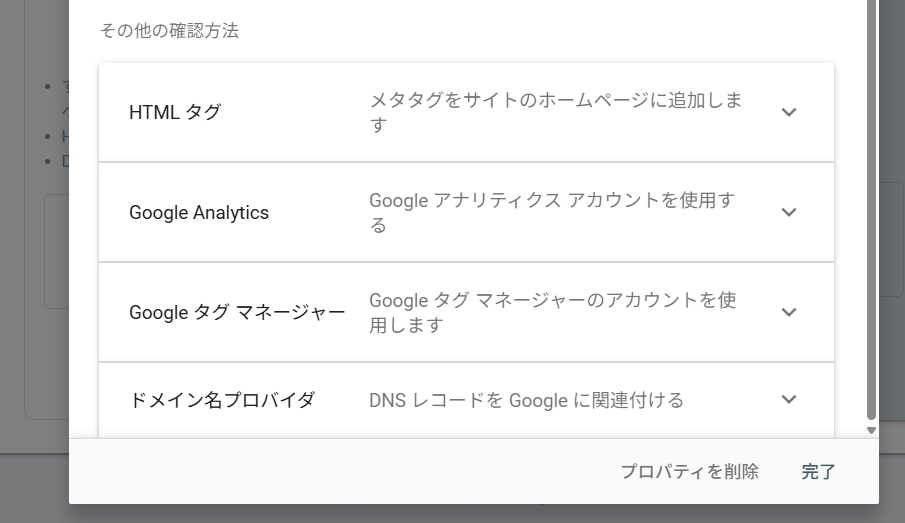
確認方法はいくつかあるのですが、私はまず「HTMLタグ」という方法を試しました。
WordPressの管理画面にコードを貼り付けて確認ボタンを押す方法です。
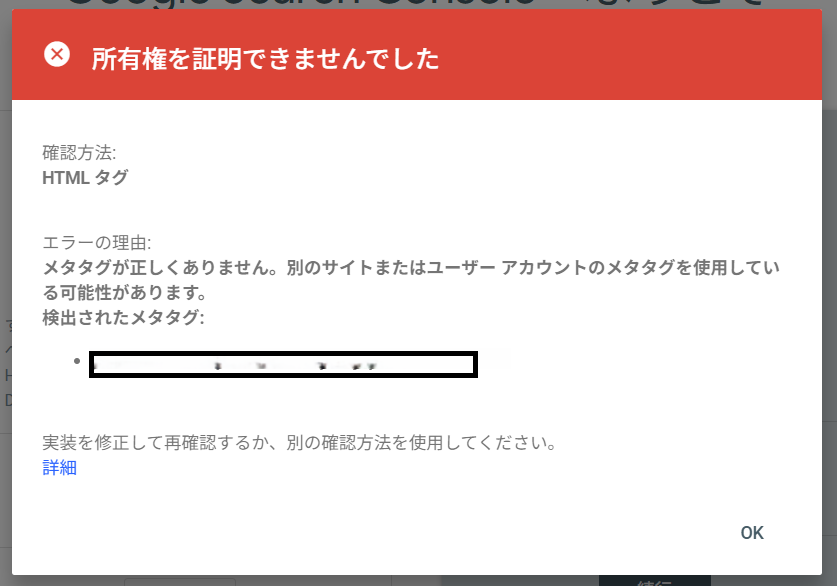
ところが、「確認」ボタンを押しても「確認できませんでした」というエラーが出てしまいました。
正直、ここが一番しんどかったです。
「また詰まった」「自分だけなのかな」と思いながら、ネットで調べまくりました。
HTMLファイルをサーバーにアップロードする方法があった
調べていると、「HTMLタグ」の代わりに「HTMLファイルをサーバーに直接置く」という確認方法があることを知りました。
手順はシンプルです。
① Google Search ConsoleからHTMLファイルをダウンロードする
② そのファイルをConoHa WINGのサーバーにアップロードする
③ 確認ボタンを押す
ダウンロードするファイルは「google〇〇〇〇.html」という名前のファイルです。
ConoHa WINGへのファイルアップロード手順
ConoHa WINGのコントロールパネルにログインします。
「サイト管理」→「ファイルマネージャー」を開きます。
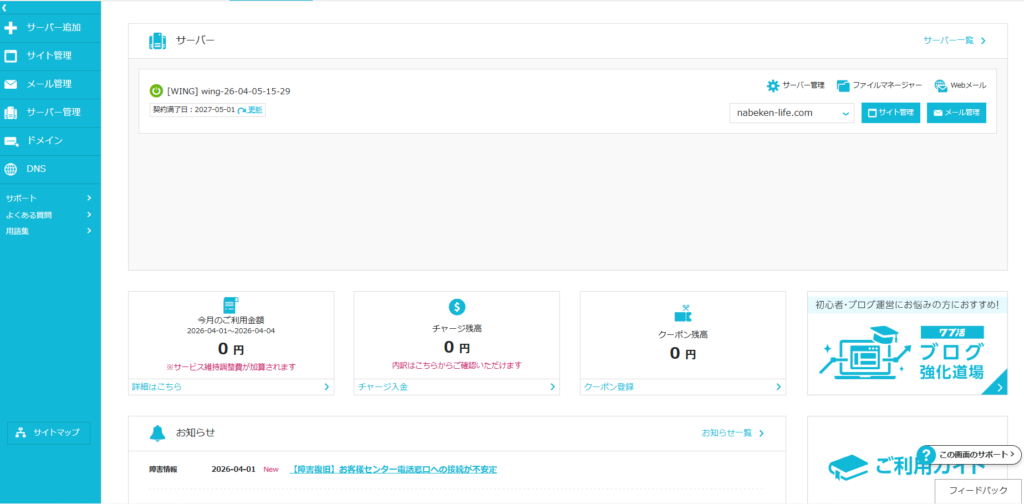

ドメインのフォルダ →「public_html」の中に移動して、「アップロード」ボタンを押します。
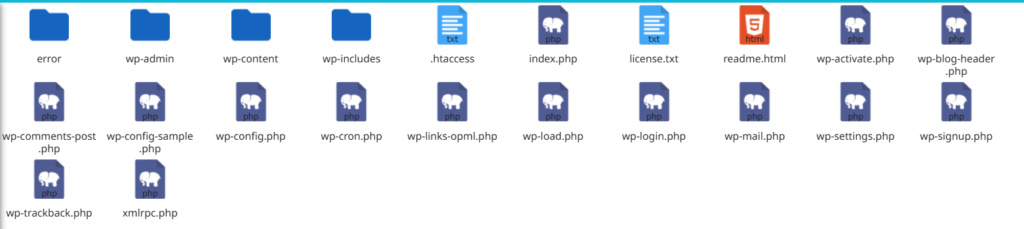
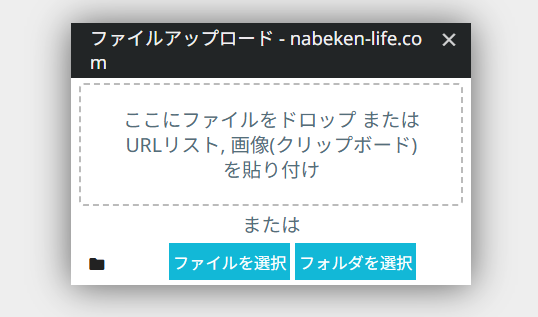
さきほどダウンロードしたHTMLファイルを選択してアップロードします。
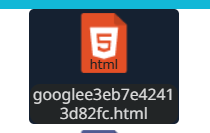
確認ボタンを押したら…成功!
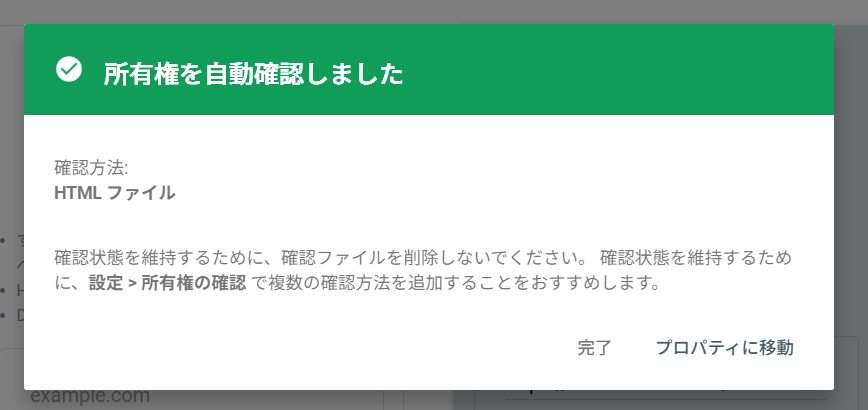
ファイルをアップロードしたあと、Google Search Consoleの「確認」ボタンをもう一度押してみました。
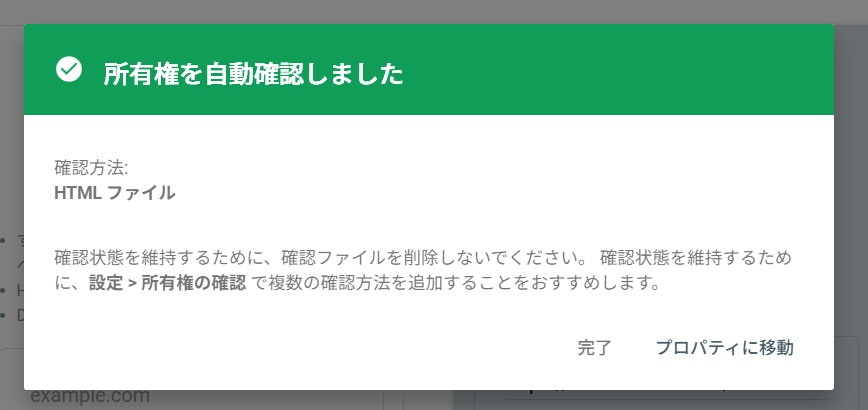
「所有権が確認されました」という画面が出てきた瞬間、正直ガッツポーズしました。
サイトマップを送信する
所有権の確認が終わったら、次はサイトマップの送信です。
サイトマップとは、ブログの「目次」のようなものです。
どんなページがあるかをGoogleに教えるためのファイルで、XML
Sitemapのプラグインが自動で作ってくれています。
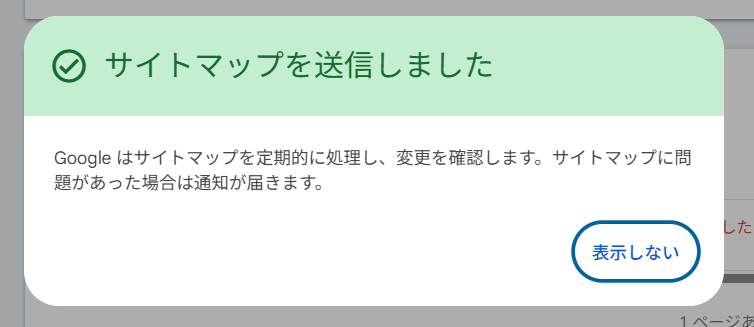
あとは送信するだけです。
操作の手順:
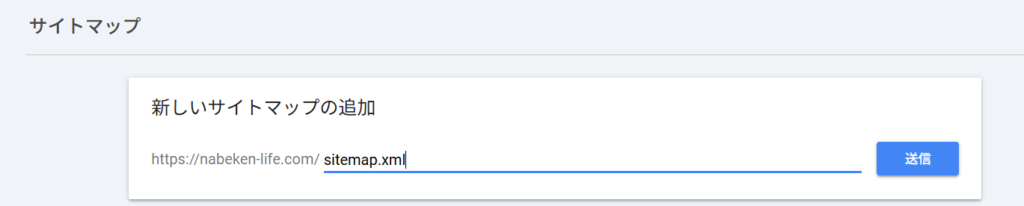
① Google Search Consoleのサイドメニューから「サイトマップ」を開く
② 入力欄に「sitemap.xml」と入力する
③ 「送信」ボタンを押す
これで初期設定は全部終わりました
サーバー契約・WordPressのインストール・初期設定・セキュリティ対策・サイトマップ・Google登録まで、全部ここで完了しました。
Google Search Consoleの所有権確認は、正直かなり詰まりました。
エラーが出るたびに「また失敗した」という気持ちになりましたが、方法を変えることで乗り越えられました。
「うまくいかなかったら、別の方法を探せばいい」
この一言に尽きると思います。
次の記事について
次の記事では、この一連の作業全体を振り返って、8時間かけてやり切って感じたことを書きます。
同じように初めてブログを立ち上げようとしている方に届いてほしい内容です。
コメント