「WordPressブログを始めるには、まず何を契約すればいいのか」
ブログを始めようとしたとき、私が最初に迷ったのがサーバー契約でした。
WordPressブログを作るには、まずブログを置く場所となるサーバーが必要になります。
私はいろいろ調べた結果、ConoHa WINGを使ってWordPressブログを始めました。
この記事では、私が実際にConoHa WINGで申し込みをしたときの流れを、初心者目線でまとめます。
細かい専門用語をすべて理解してから進めるというより、画面を確認しながら一つずつ進める流れとして読んでもらえればと思います。
前の記事では、WordPressブログ開設の全体の流れをまとめています。
ConoHa WINGを選んだ理由
レンタルサーバーはいくつかあります。
その中で私がConoHa WINGを選んだ理由は、初心者でもWordPressブログを
始めやすそうだと感じたからです。
特に、私にとって大きかったのは次の点です。
・WordPressを始める流れが分かりやすそうだった
・独自ドメインも一緒に設定できる
・管理画面を見ながら進められる
・初心者向けの解説記事でもよく使われていた
最初は、どのサーバーを選べばよいのかだけでかなり迷いました。
ただ、迷いすぎると何も始められません。
私の場合は、初心者でも始めやすそうなConoHa WINGを選んで、まず前に進むことを優先しました。
契約前に準備しておくもの
ConoHa WINGで申し込みを進める前に、最低限準備しておくものがあります。
・メールアドレス
・クレジットカード
・決めておくドメイン名
・WordPressに使うユーザー名
・WordPressに使うパスワード
特に迷いやすいのがドメイン名です。
ドメインはブログの住所のようなものです。
私のブログであれば、nabeken-life.com がドメインになります。
ドメイン名はあとから気軽に変えるものではないので、ここだけは慎重に決めた方がよいです。
短く、覚えやすく、英数字で分かりやすい名前にしておくと後から扱いやすいと思います。
手順① 料金プランを選ぶ
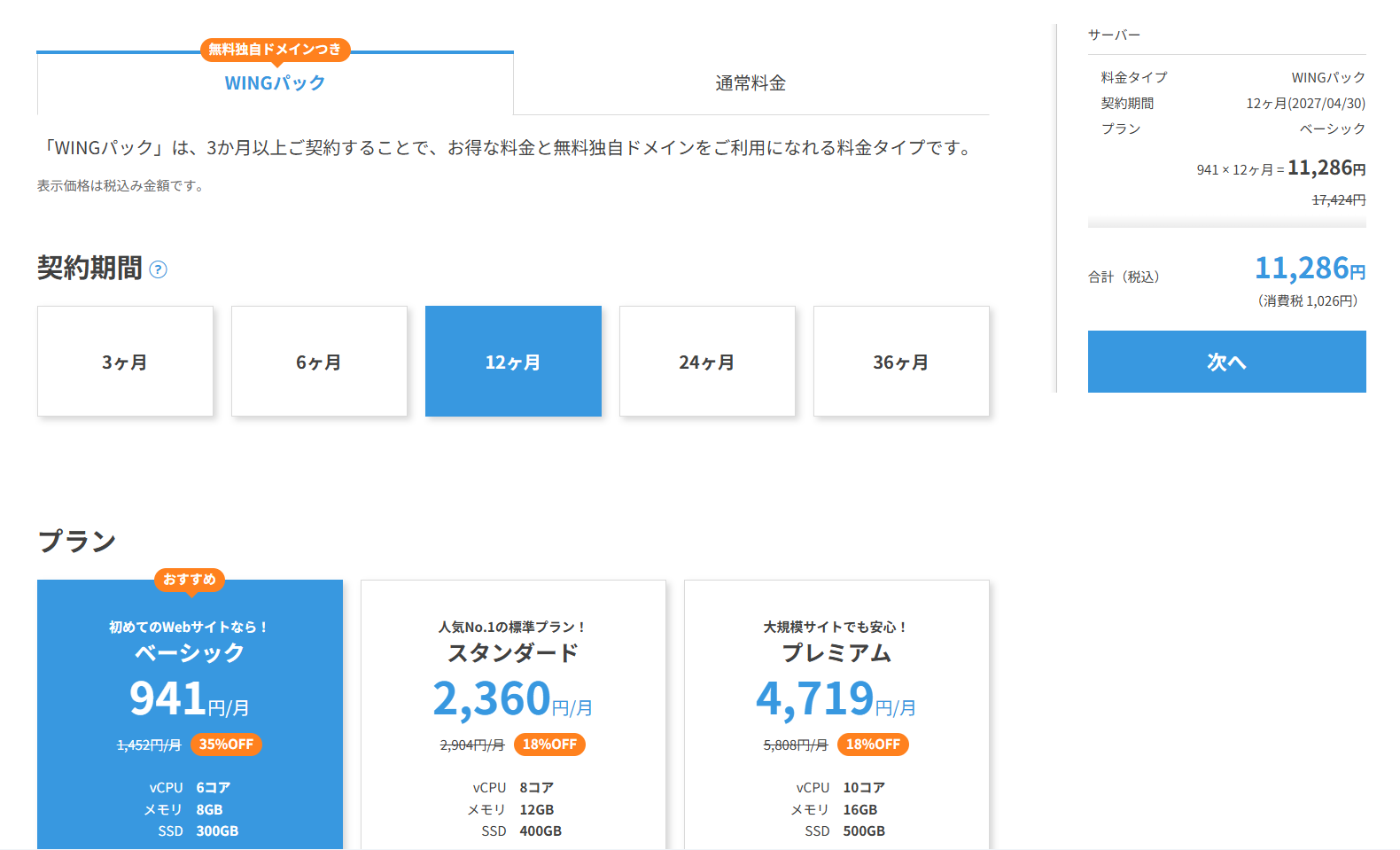
まず、ConoHa WINGの申し込み画面で料金プランを選びます。
私が選んだ内容は次の通りです。
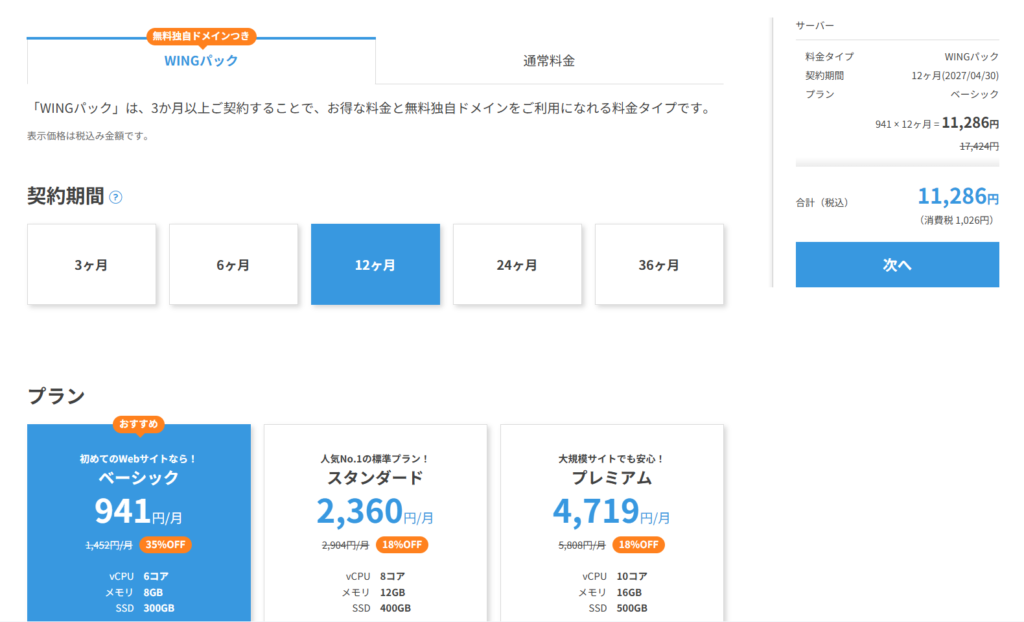
・料金タイプ:WINGパック
・契約期間:12ヶ月
・プラン:ベーシック
最初は、どの契約期間にするかで少し迷いました。
長い期間を選ぶほど月額は安くなることがありますが、その分、最初に支払う金額は大きくなります。
私は、まず1年間ブログを続けるつもりで12ヶ月を選びました。
私が申し込んだ時点では、12ヶ月契約のベーシックプランで合計11,286円(税込)でした。
ただし、料金やキャンペーン内容は変わることがあります。申し込み前には、必ず公式画面で
現在の金額を確認してください。
手順② WordPressかんたんセットアップを使う
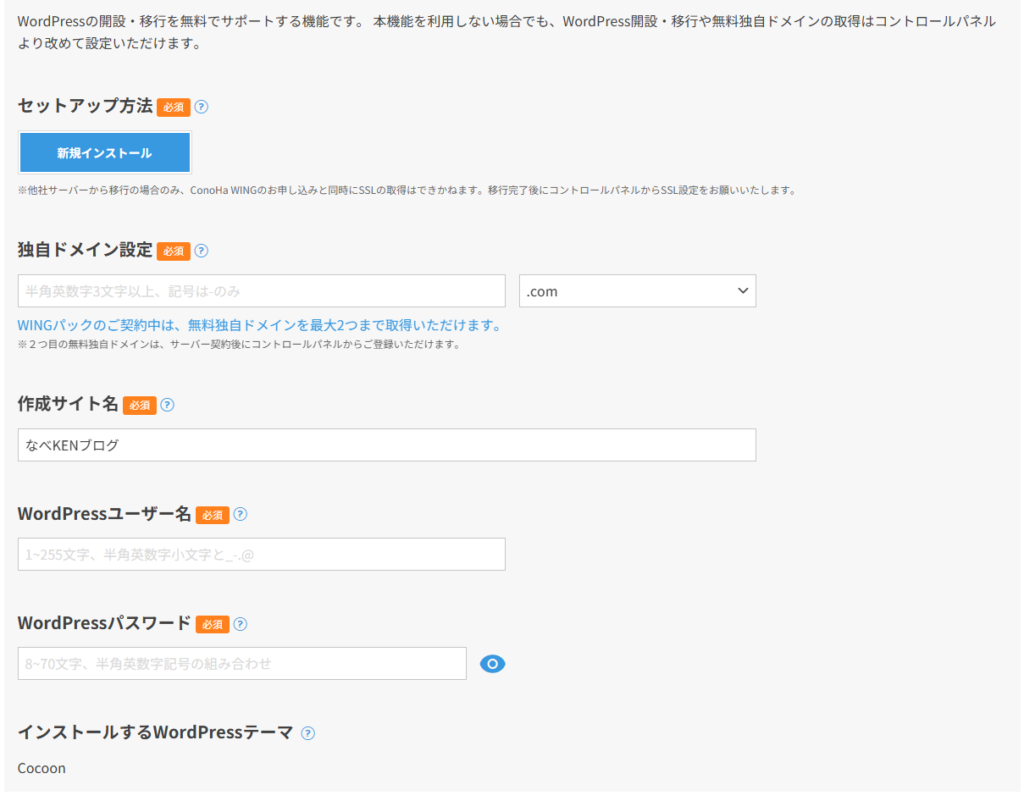
プランを選んだあと、WordPressかんたんセットアップの画面に進みます。
ここでは、WordPressブログを始めるために必要な情報を入力していきます。
主に入力する内容は次のようなものです。
・サイト名
・ドメイン名
・WordPressユーザー名
・WordPressパスワード
サイト名はあとから変更できます。
しかし、ドメイン名はあとから気軽に変えるものではありません。
ここだけは、焦らずに確認しながら入力した方がよいです。
また、ユーザー名とパスワードは、あとでWordPressにログインするときに必要になります。
申し込みが完了したあとに分からなくならないよう、必ずメモしておくことをおすすめします。
手順③ WordPressテーマを選ぶ
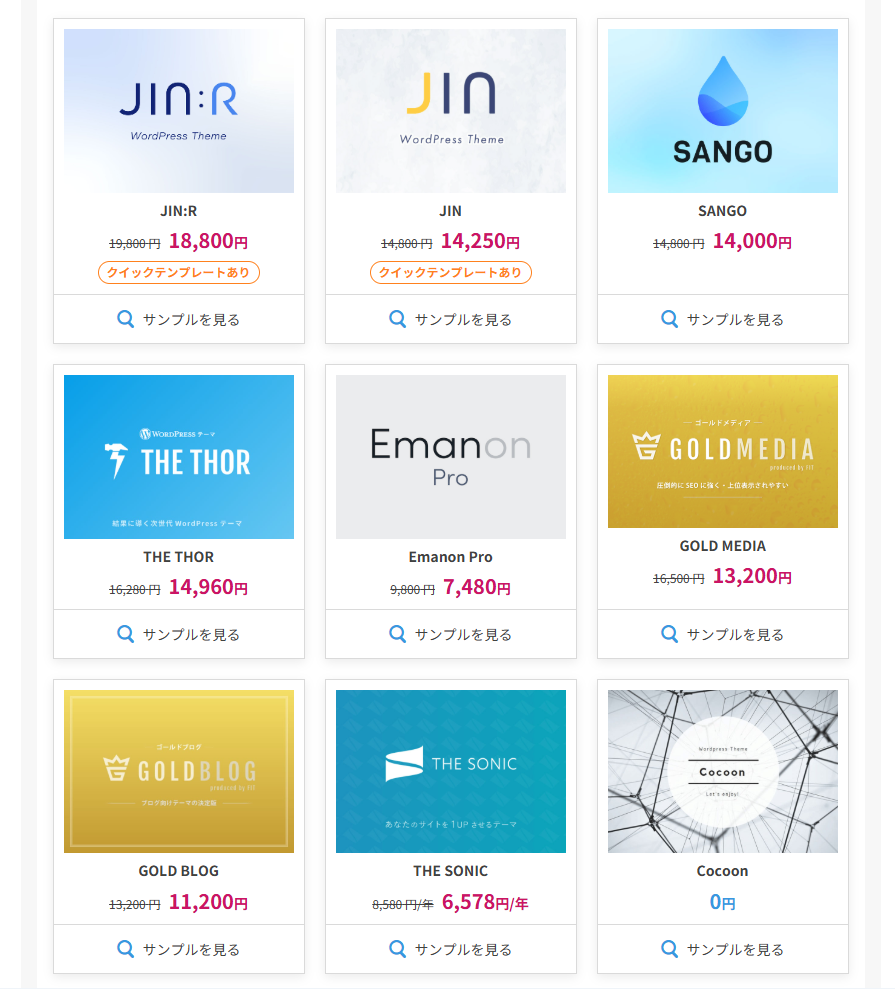
WordPressかんたんセットアップの中で、テーマを選ぶ画面があります。
私は無料で使えるCocoonを選びました。
Cocoonは無料テーマですが、機能が多く、初心者でも使いやすいテーマだと感じました。
ブログを始めたばかりの段階では、いきなり有料テーマを選ばなくてもよいと思います。
まずは無料テーマで記事を書きながら、WordPressの操作に慣れていく方が自分には合っていました。
私の場合は、Cocoonを選び、その後にCocoon childを使う形で進めました。
テーマはあとから変更することもできますが、最初は迷いすぎず、使いやすそうなものを選ぶことが大事だと思います。
手順④ 内容を確認して申し込む
入力内容を確認したら、申し込みに進みます。
ここで大事なのは、入力内容を急いで確定しないことです。
特に確認しておきたいのは次の点です。
・契約期間
・プラン
・ドメイン名
・WordPressユーザー名
・WordPressパスワード
・支払い金額
申し込みボタンを押す前に、落ち着いて確認した方がよいです。
私も最初は、画面に表示される内容が本当に正しいのか不安でした。
それでも、一つずつ確認しながら進めれば大丈夫です。
申し込みが完了すると、WordPressブログを始める準備が進みます。
申し込み完了後に必ず確認したこと
申し込みが終わったあとも、すぐに終わりではありません。
私が特に大事だと感じたのは、次の2つです。
・WordPressのログイン情報をメモする
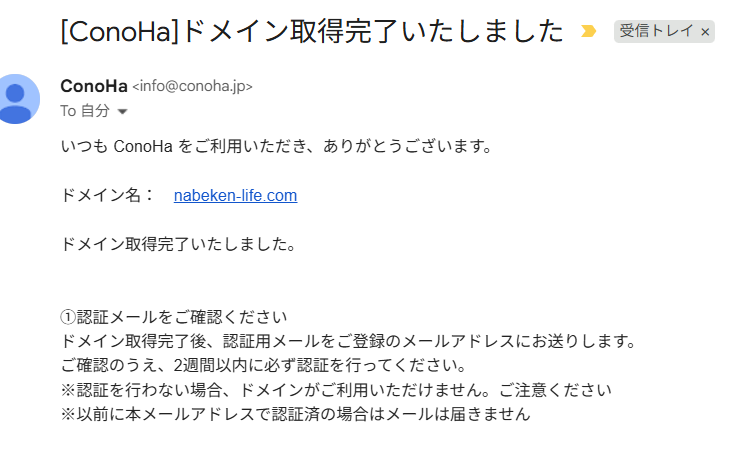
・ドメイン認証メールを確認する
WordPressのログイン情報は、今後ブログを管理するために必要です。
ユーザー名やパスワードが分からなくなると、あとで困ります。
また、ドメインに関する確認メールが届く場合があります。
メールが届いていたら、内容を確認して必要な認証作業を済ませておきましょう。
このあたりは、初心者ほど見落としやすい部分だと思います。
実際にやってみて感じたこと
ConoHa WINGの申し込みは、画面を見ながら進められるので、初心者でも進めやすいと感じました。
ただし、まったく迷わなかったわけではありません。
サーバー、ドメイン、WordPress、テーマという言葉が続くので、最初はかなり不安でした。
特にドメイン名を決めるところは、あとから変えにくいと思うと慎重になります。
でも、最初からすべてを完璧に理解しようとしなくても大丈夫です。
今はサーバーを契約している段階。
今はWordPressを入れている段階。
今はテーマを選んでいる段階。
このように、ひとつずつ区切って考えると進めやすくなります。
次の記事ではWordPressへのログインと初期設定を解説します
この記事では、ConoHa WINGでWordPressブログを始める申し込みの流れをまとめました。
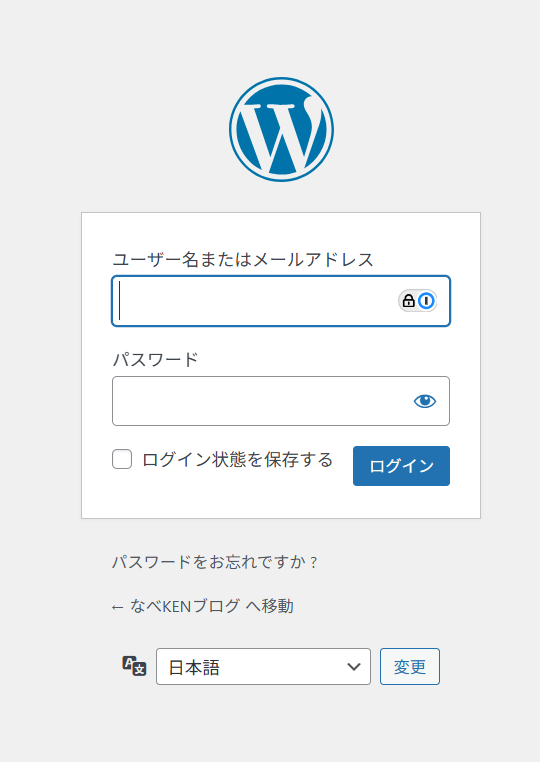
次の記事では、WordPressへのログインと、最初に確認しておきたい初期設定についてまとめます。
申し込みが終わったあとに、
「どこからWordPressに入ればいいのか」
「最初に何を設定すればいいのか」
という部分で迷いやすいので、実際の画面を確認しながら整理していきます。
コメント