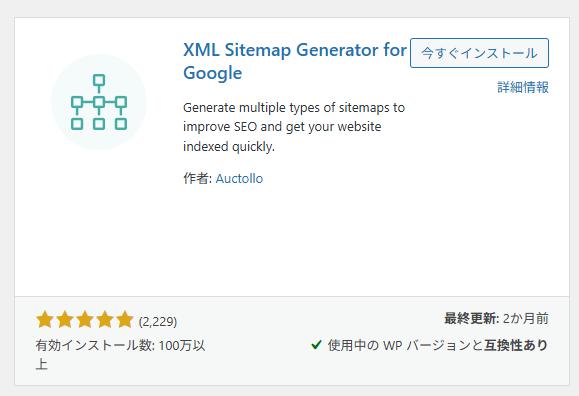
前の記事では、XML Sitemap Generator for Google をインストールし、Google Search Consoleに登録するところまでをまとめました。
今回は、その続きとして、Search Consoleの所有権確認でつまずいた話と、HTMLファイルをConoHa WINGにアップロードして解決した手順をまとめます。
私の場合、最初に試したHTMLタグによる確認ではうまくいきませんでした。
同じ場所で詰まる方もいると思うので、失敗した流れも含めて記録しておきます。
HTMLタグを試したらエラーが出た
Google Search Consoleを開くと、最初に所有権の確認が必要になります。
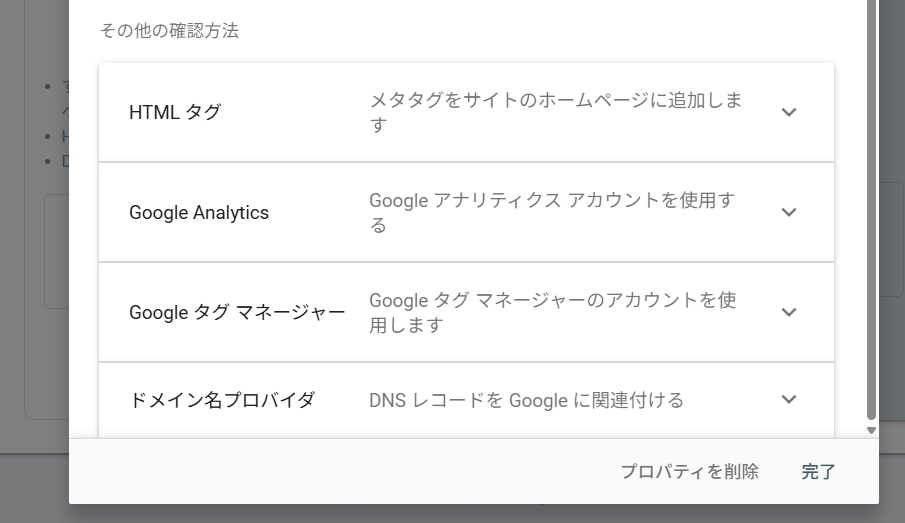
確認方法はいくつかありますが、私はまず「HTMLタグ」という方法を試しました。
これは、Search Consoleで表示されたメタタグの一部を、WordPress側の設定欄に貼り付けて確認する方法です。
Cocoonを使っている場合は、Cocoon設定の「アクセス解析・認証」からSearch Console IDを入力できます。
しかし、私の場合は「確認」ボタンを押しても、所有権を確認できませんでした。
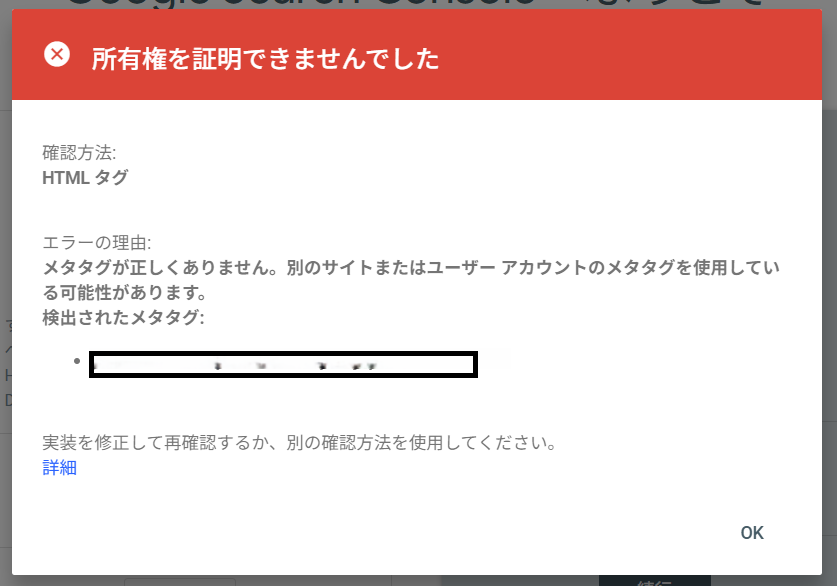
正直、ここが一番しんどかったです。
「入力は合っているはずなのに、なぜ認識されないのか」とかなり悩みました。
シークレットモードで確認しても解決せず、別の方法を試すことにしました。
HTMLファイルをサーバーにアップロードする方法があった
調べていく中で、HTMLタグではなく、HTMLファイルをサーバーに直接アップロードして所有権を確認する方法があることを知りました。
手順は次の流れです。
・Google Search ConsoleからHTML確認ファイルをダウンロードする
・そのファイルをConoHa WINGのサーバーにアップロードする
・Search Consoleに戻って確認ボタンを押す
ダウンロードするファイルは、googleから始まるHTMLファイルです。
このファイルを、ブログが公開されている場所に置くことで、Googleが所有権を確認できるようになります。
ConoHa WINGのファイルマネージャーを開く
まず、ConoHa WINGのコントロールパネルにログインします。
そこから「サイト管理」を開き、ファイルマネージャーへ進みます。
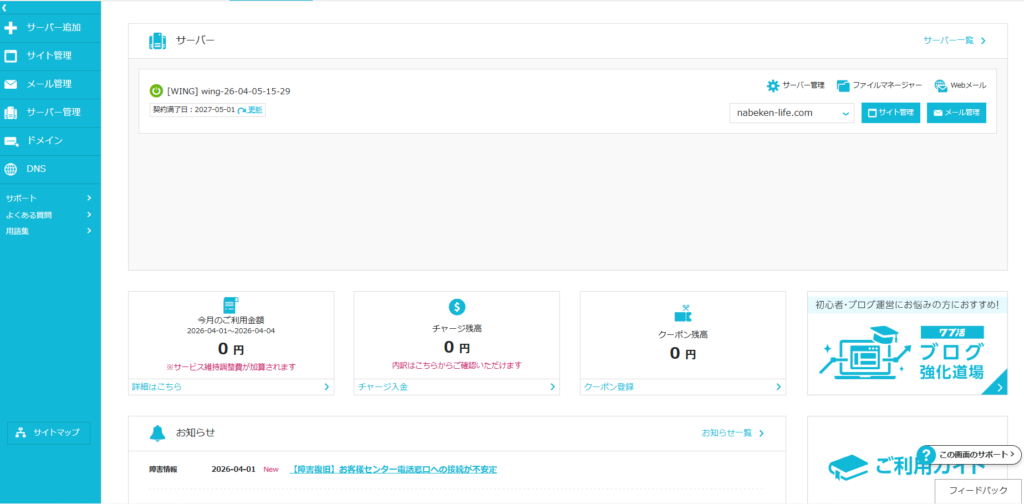

ファイルマネージャーを開いたら、自分のブログの公開フォルダーを探します。
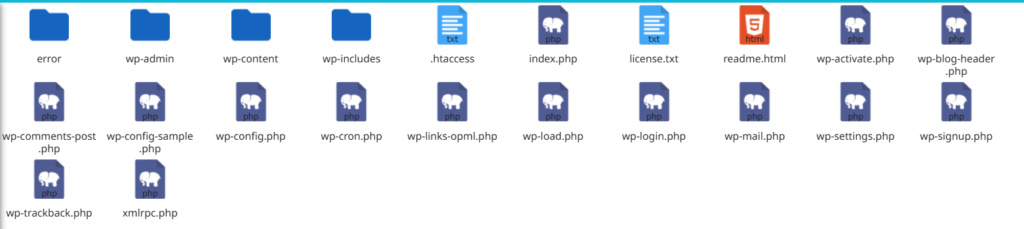
私の環境では、ドメインのフォルダーから public_html 内へ進みました。
ここはサーバーの構成によって見え方が少し違う可能性があります。
大事なのは、ブログのトップページと同じ階層に、Search ConsoleでダウンロードしたHTMLファイルを置くことです。
HTMLファイルをアップロードする
ドメインのフォルダ →「public_html」の中に移動して、「アップロード」ボタンを押します。
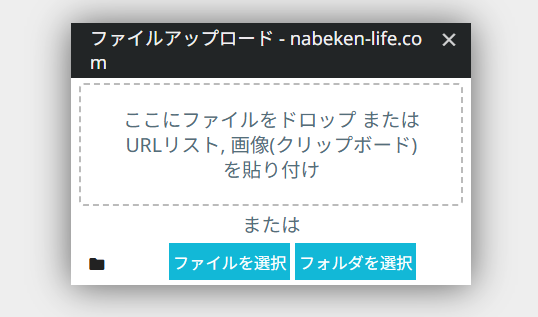
次に、Google Search ConsoleからダウンロードしたHTMLファイルを選択してアップロードします。
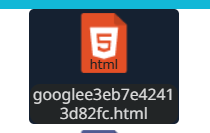
ファイル名は変更せず、そのままアップロードしました。
ファイル名を変えてしまうと、Googleが確認できなくなる可能性があります。
確認ボタンを押したら成功した
HTMLファイルをアップロードしたあと、Google Search Consoleの画面に戻ります。
そして、もう一度「確認」ボタンを押しました。
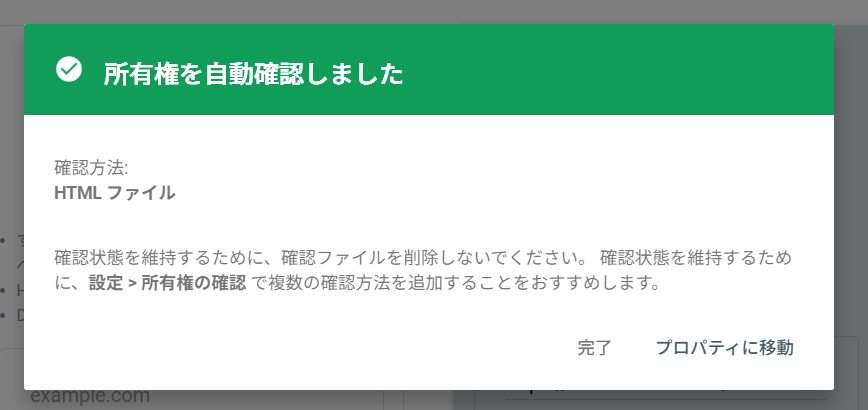
すると、今度は所有権が確認されました。
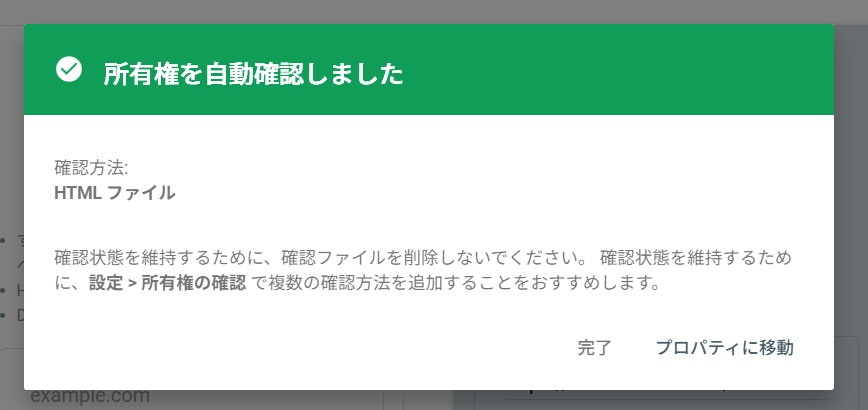
この画面が出たときは、正直かなり安心しました。
HTMLタグでうまくいかなかったときは不安でしたが、別の確認方法に切り替えることで解決できました。
同じようにHTMLタグで認証できない場合は、HTMLファイルアップロードも選択肢になると思います。
サイトマップを送信する
所有権の確認が終わったら、次はサイトマップの送信です。
サイトマップは、ブログの中にどんなページがあるのかをGoogleに伝えるための案内図のようなものです。
前の記事でXML Sitemap Generator for Googleを設定しているので、サイトマップ自体はすでに作成されています。
あとはSearch Console側で送信します。
手順は次の通りです。
・Google Search Consoleの左メニューから「サイトマップ」を開く
・入力欄に sitemap.xml と入力する
・「送信」ボタンを押す
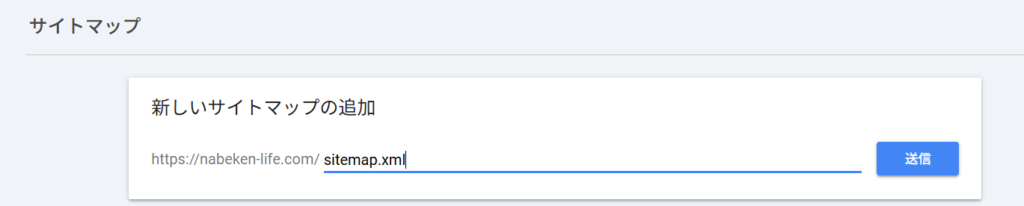
送信後、ステータスが成功になれば、サイトマップの送信は完了です。
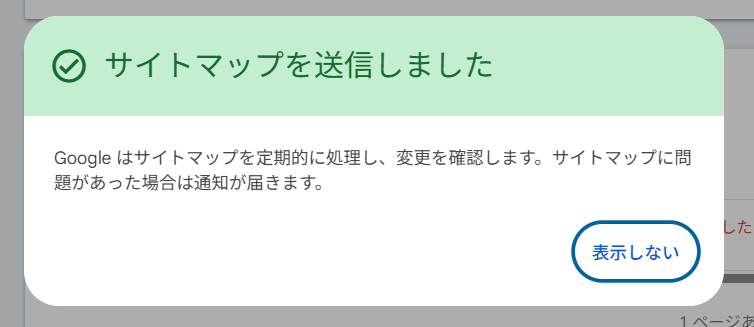
ただし、サイトマップを送信したからといって、すぐに検索結果へ表示されるわけではありません。
あくまで、Googleにブログのページ構成を伝えるための準備として考えています。
これでブログ開設初期のGoogle連携はひと区切りです
ここまでで、Google Search Consoleの所有権確認とサイトマップ送信が完了しました。
私が実際に進めた流れは、次の通りです。
・HTMLタグで所有権確認を試す
・うまくいかずエラーが出る
・HTMLファイルアップロードに切り替える
・ConoHa WINGのファイルマネージャーにHTMLファイルを置く
・Search Consoleで所有権確認に成功する
・sitemap.xml を送信する
Google Search Consoleの所有権確認は、初心者にはかなり分かりにくい作業でした。
エラーが出るたびに「また失敗した」と感じましたが、方法を変えることで乗り越えられました。
うまくいかなかったら、別の確認方法を試してみる。
今回の作業で、これが大事だと感じました。
次の記事について
次の記事では、ここまでのWordPressブログ開設作業を振り返ります。
サーバー契約、WordPressのインストール、初期設定、セキュリティ対策、Search Console登録まで、かなり時間はかかりました。
それでも、ひとつずつ確認しながら進めることで、初心者の私でもブログを立ち上げることができました。
同じように初めてブログを立ち上げようとしている方に、少しでも参考になればと思います。
コメント