Claudeを導入しようとしたとき、最初に悩んだのが
👉 「どれを使えばいいのか分からない」
という問題でした。
選択肢が多すぎる
実際に調べると
・チャット型
・デスクトップアプリ
・コワーク
・Claude Code(CLI)
👉 正直、違いが分かりませんでした
環境によって前提が違う
ここで気づいたのが
👉 使っている環境で最適解が変わる
私の環境👇
👉 Windowsパソコン
この時点で
👉 そのまま真似できないケースがある
実際に考えた整理

自分なりに整理しました
👉 Claude → 会話
👉 コワーク(AIと会話しながら一緒に作業する使い方)
👉 Claude Code → 作業させる
👉 この3つに分けて考えました
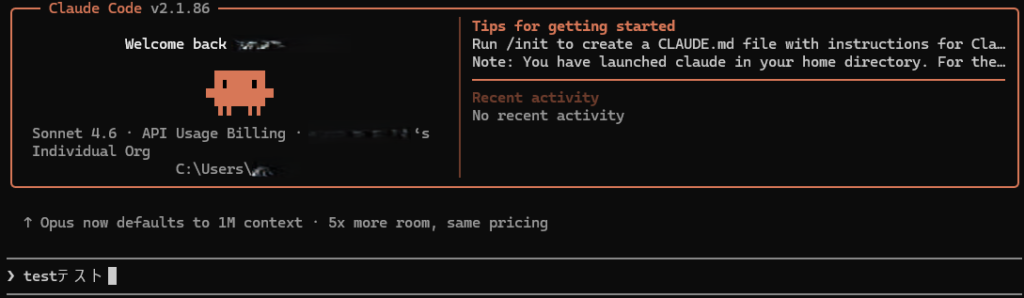
最終的に選んだのはCLI版
結論👇
👉 Claude Code(CLI)を選びました
理由はシンプル
👉 作業量を増やしたいから
ブログを書く
→ AIが作る
ファイル保存
→ AIがやる
👉 つまり👇
👉 自分の代わりに作業する
自分に合う方法を選んだ
実は私は、オンラインコミュニティに参加していた経験があります。
月額課金をして、専門の方に質問できる環境でした。
実際にとても良いサービスだと感じていましたし、
知識のある方から直接教えてもらえるのは大きな価値があります。
ただ、私の場合は
👉 気軽に質問することができませんでした
・タイミングを考えてしまう
・遠慮してしまう
・うまく質問できない
そういった理由で、うまく活用できませんでした。
そこで選んだのが
👉 AIを使うという方法です
AIであれば
・好きな時間に
・何度でも
・気兼ねなく
質問することができます。
👉 これが自分には合っていました
結果として
👉 自分のペースで学習できる環境を作ることができました
正直な感想
最初はかなり迷いました
👉 「難しそう」
👉 「本当にできるのか」
しかし
👉 一度導入すると理解できる
Windowsユーザーへの結論
👉 迷っているなら
👉 Claude Code(CLI)でOK
理由👇
👉 最初は大変
👉 でもその後が圧倒的に楽
まとめ
Claudeの選択は
👉 環境と目的で決まる
👉 Windowsで作業効率を上げたいなら
👉 CLI版が最適
次回予告
次の記事では自分が実際にClaude Codeを導入した流れをそのまま書きます。
👉 実際に迷った順番です
コメント