前回までで、Node.jsとGitの準備は終わりました。
ここからは、Claude Codeを実際に使えるようにするための設定に入ります。
ただ、正直に言うと、この部分はかなり迷いました。
今見れば単純なのですが、その時は何が起きているのか分からず、1つ1つ確認しながら進めていました。
今回は、整理された手順ではなく、実際に自分がどう困って、どう質問して、どう進んだかをそのまま残します。
まず最初に出た画面
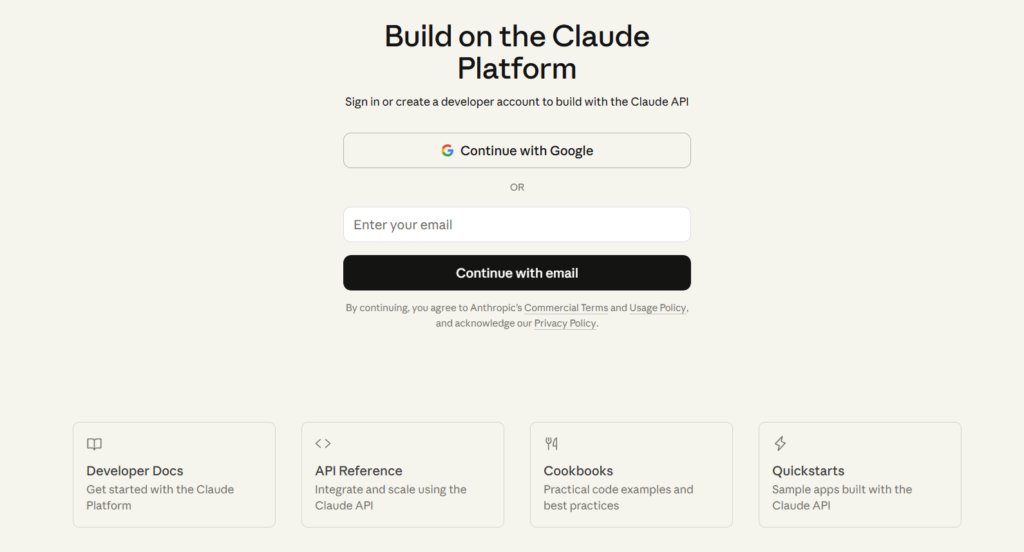
この画面が出た時、自分が最初に思ったのは、
「API取得はどこからですか?」
ということでした。
今見れば、Googleで続けるボタンもあるし、メールで続けるボタンもあります。
でもその時は、
- これはログイン画面なのか
- 登録画面なのか
- APIキー取得の入口なのか
その区別がついていませんでした。
導入している本人は必死なので、
「これが何の画面なのか分からない」
というところから始まります。
ここで分かったのは、まずログインしないと先へ進めないということでした。
メールで続けるボタンをクリックすると
次に出たのがアカウントの種類を選ぶ画面
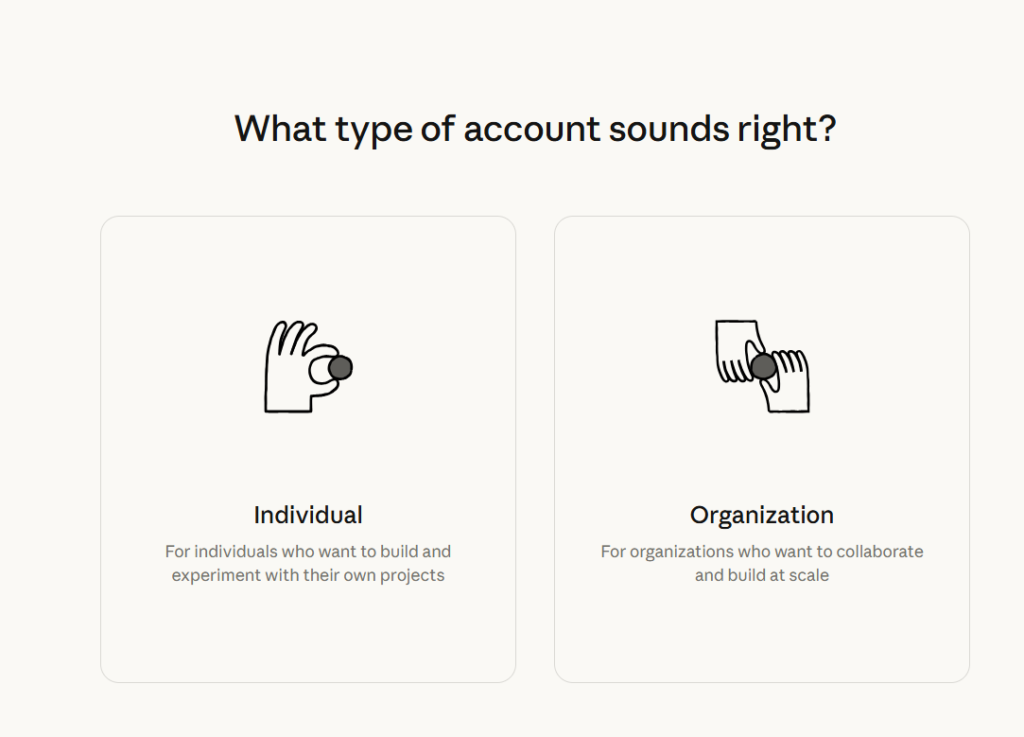
ここでは、私はそのまま
「この画面になりました」
と確認しながら進めていました。
今見ると、Individual と Organization の2択です。
でも初心者の時は、こういう二択が意外と止まります。
- どっちを選べばいいのか
- 間違えたら面倒なことにならないか
そういう気持ちが出ます。
自分は個人利用だったので、ここは Individual を選びました。
この場面は、慣れている人には簡単でも、
初めての人には「最初の小さな壁」だと思います。
個人で利用するか 法人で利用するかの選択みたいなものです
次に出てきたのが課金画面でした
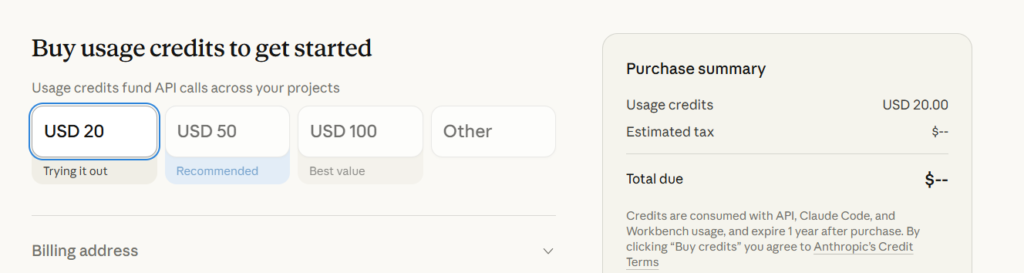
ここでかなり迷いました。
その時に感じたことは、
「この画面になりました。」
だけではなく、「確か月額3千円程度だと聞いていました。」
という不安でした。
Claude Code は、ブラウザで会話するAIとは違い、API利用になります。
そのため、この段階でクレジット購入の話が出てきます。
ただ、その時は20ドル~100ドルの画面が最初に見えていて 50ドルプランもあるのだなあ~
この段階で大事なのは、「高い金額で始める必要はない」と知ることでした。
5ドルお試しで利用できるプランもあり、それを利用し触ってみて継続を考えると良い
と言う考え方で腹落ちしました。
優秀なAIエージェントを利用する=無料で利用できるとは思いません。
必要な物にはお金を払って利用するもの
なので 最初は少額で試してみる。 使った分だけ支払う利用方法がある事を知りました。
この考え方に切り替わって、少し安心できました。
APIキー取得の入口が見えた時
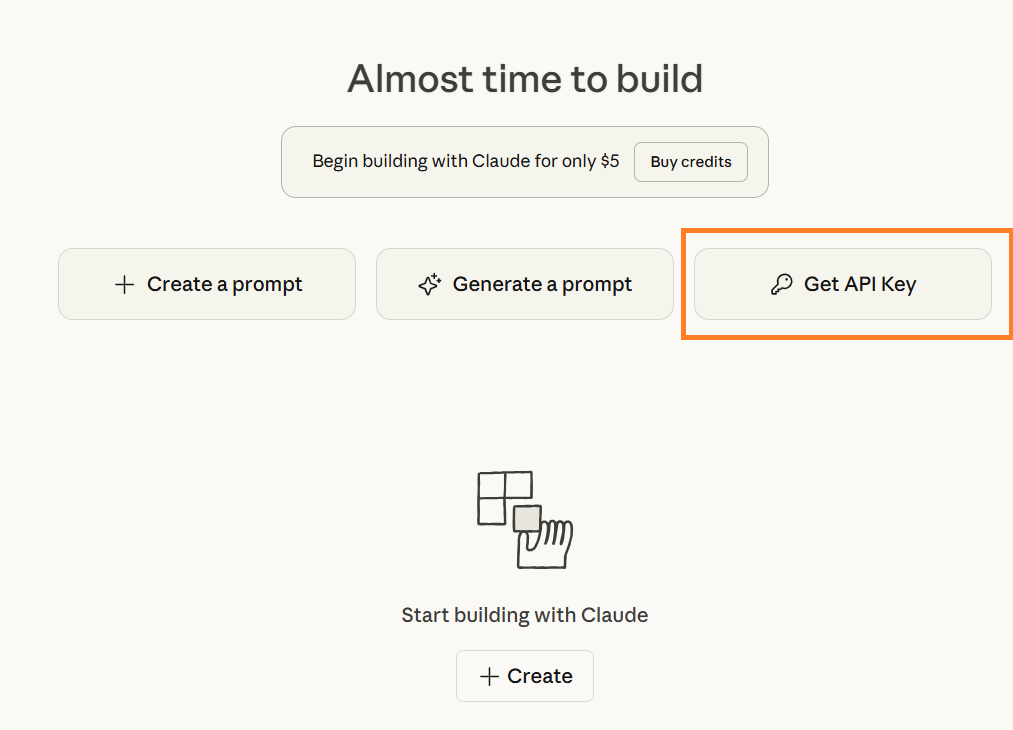
この画面まで来て、ようやく「APIキーはどこで入手できますか?」
という疑問の答えが見えてきました。
右側に Get API Key というボタンがあります。
今なら見れば分かるのですが、その時はこのボタンの意味もよく分かっていませんでした。
ただ、ここでようやく「接続に必要な鍵を作る場所なんだな」
という流れが見えてきました。
実際に5ドル課金の画面が出た時
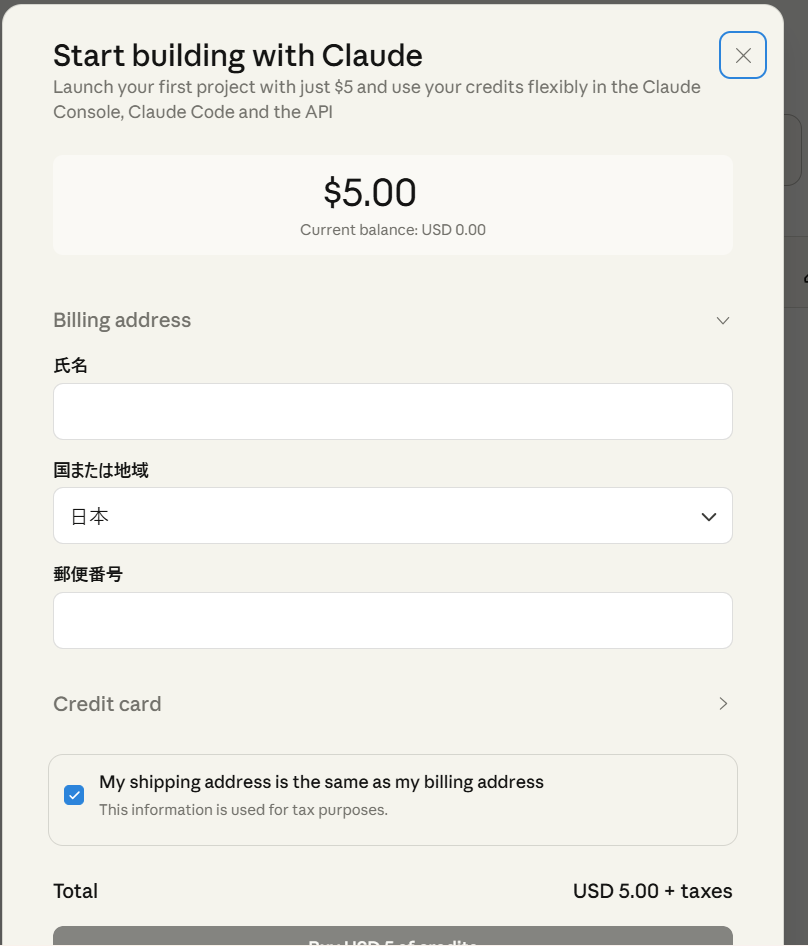
ここでは、かなり現実的な不安が出ました。
その時に自分が実際に考えたのは、
「この画面が出ました5ドル+税金? 5ドルで何ができるのか?」ということでした。
さらに、「つまり 5ドル分利用した後は利用が制限されるという認識で合っていますか?」
とも確認しました。
導入で詰まるのは、操作だけではありません。
料金の仕組みが分からないことも大きな壁になります。
自分の場合は、まず少額で始めて、必要なら継続する方針にしました。
この考え方にしてから、かなり気が楽になりました。
途中でBusiness tax IDの項目が出てきて不安になった
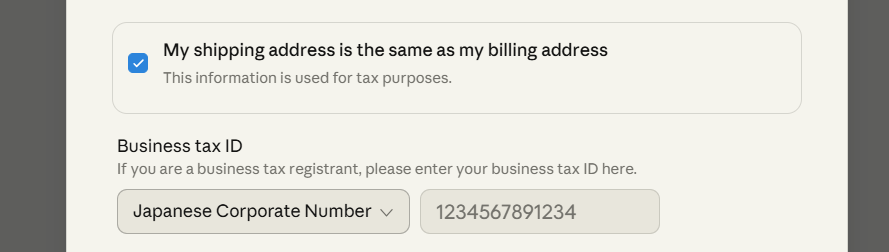
ここも初心者が止まりやすいところだと思います。
自分はここで、「これは何を記載しているのですか?」
と聞きました。「マイ ショッピングアドレスみたいな記載が心配です。」
とも感じていました。 こういう場面では、言葉の意味が分からないだけで不安になります。
この部分は、法人番号や請求に関する欄で、個人利用なら深く考えなくてよい部分でした。
ただ、初めて見る人にとっては、「変な登録をしてしまうのではないか」
という気持ちになりやすい場面だと思います。
クレジットカード番号を入力します。
一時的なエラーも出ました
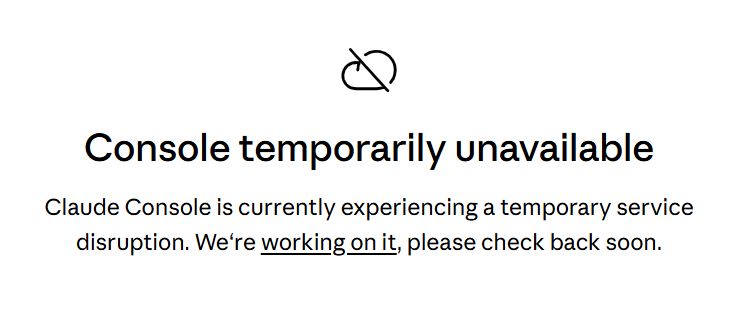
ここはかなり焦りました。
その時は、「支払った後の画面です。」
と伝えながら、どうなっているのか確認していました。
画面には Console temporarily unavailableと出ています。
この時は、正直
- 自分が何か失敗したのか
- 支払いがうまくいっていないのか
- もう一度やり直しなのか
その区別がつきませんでした。
結果としては、サービス側の一時的な不具合でした。
この経験で、自分のミスではない停止もあると知りました。
APIキーを作る画面まで来た
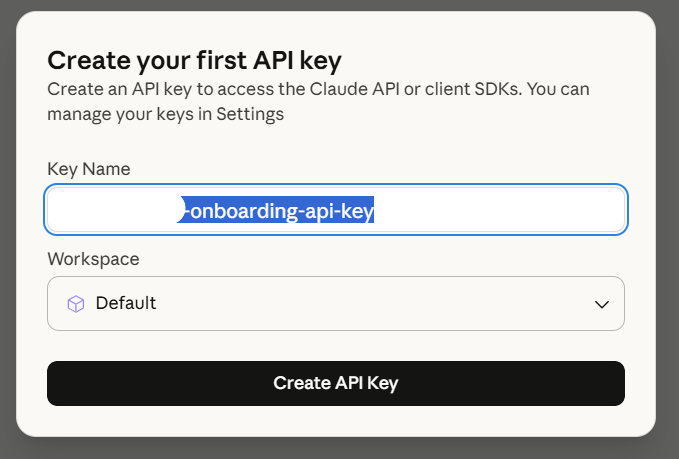
ここまで来ると、ようやく本当に必要な鍵を作る段階です。
その時の感覚は、「API取得もう少し」という気持ちでした。
あと一歩なのに 何を入れればいいのか どこまで進んだのか 少し不安な状態です。
でも、ここまで来ると「もう少しでつながる」という感覚もありました。
このあとAPIキーは無事に取得できました。
そして、自分はOnePasswordに保存しました。
OnePasswordとはパスワードを管理する物です。
この場面では導入だけでなく、鍵をどう管理するかも大事だと感じました。
接続許可の画面
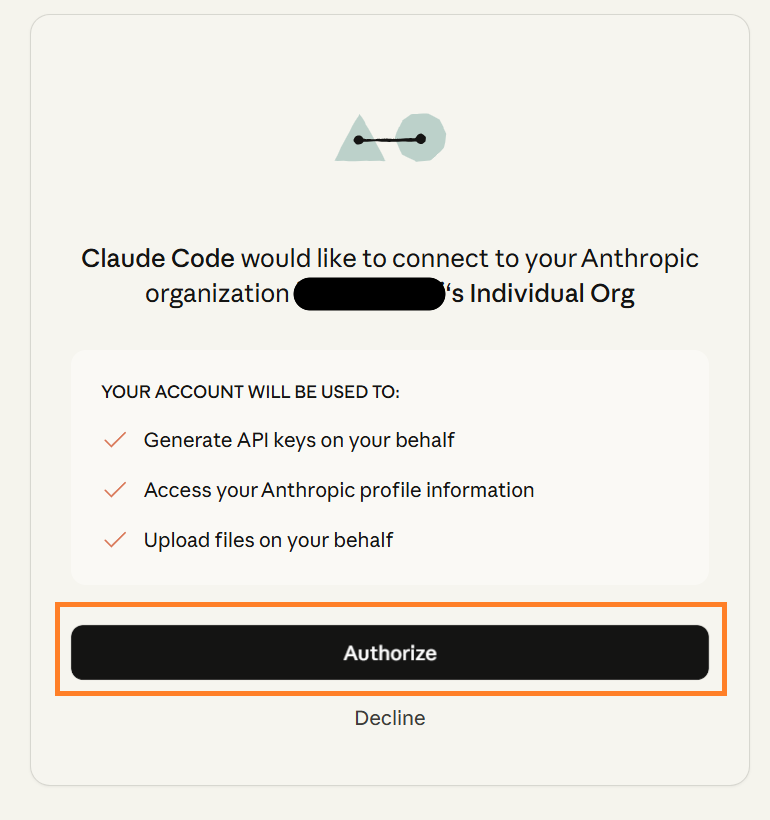
ここでは、「この画面になりました。」と確認しながら進めました。
この画面では、Authorize を押すことで、Claude Code とアカウントが接続されます。
慣れていないと、こういう画面は少し怖いです。
- 押して本当に大丈夫か
- 何を許可するのか
- 余計なことにならないか
そういう不安が出ます。
でも、ここは実際に使うために必要な接続の画面でした。
接続完了の画面が出た
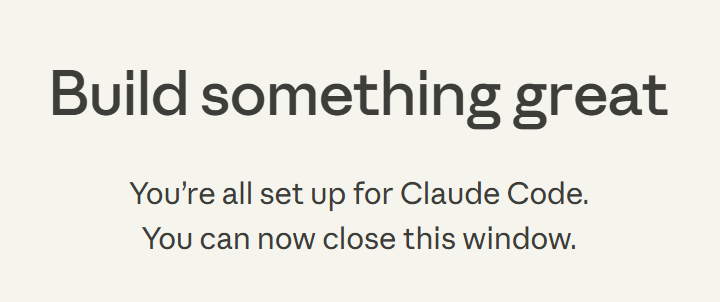
この画面が出た時は、かなり安心しました。
その時は、「この画面が出ました。」というより、「本当に終わったのか?」
という確認の気持ちの方が強かったです。
長くやっていると、成功した時ですらまだ少し疑ってしまいます。
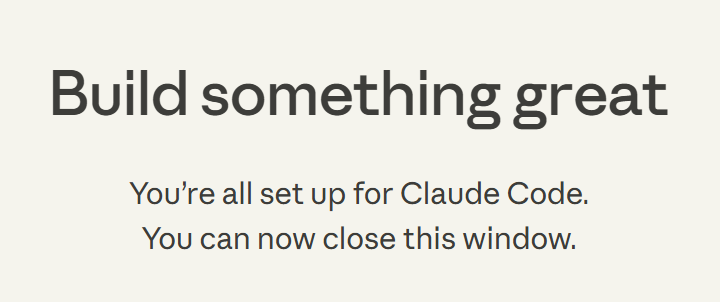
最後にこの画面が出て、ようやく完了だと分かった
ここでYou’re all set up for Claude Code\.と表示されました。
この画面を見て、ようやく「これで接続できたんだな」と理解しました。
ここまで来ると、設定作業が一つの流れとしてつながります。
まとめ
今回の流れで一番大きかったのは設定の難しさよりも
- この画面は何なのか
- どこまで進んでいるのか
- 押していいのか
- お金はどうなるのか
こうした不安でした。
だからこそ自分はその都度そのまま聞きながら進めました。
今振り返ると、分からないまま進めないで、その場で確認したことが一番大事だったと思います。
次の記事では、CLI側に戻ってから実際にClaude Codeが使える状態になるまでの流れを書いていきます。

コメント