
Claude Codeの導入が終わって、次に思ったのは
「で、これをどうやって使えばいいのか?」
ということでした。
正直に言うと、自分はCLI版を選んだ時点で少し背伸びしていました。
せっかく導入するなら、ただ会話するだけのAIではなく、
作業するAIとして強い方を使ってみたい
という気持ちがありました。
少しスケベ心もありました。
でもその一方で、
「本当に自分みたいな素人に使えるのか?」
という不安もかなりありました。
最初にぶつかった壁
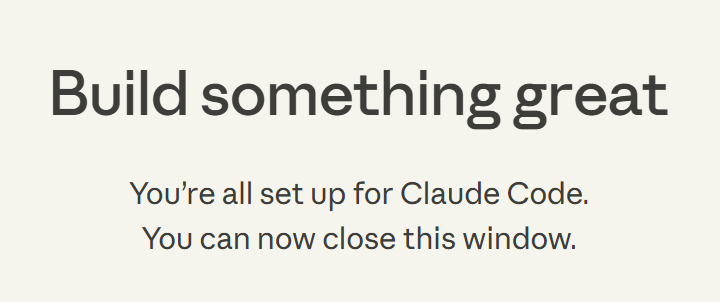
API接続が終わったあとも、正直この時点では
- これで終わりなのか
- まだ何か操作が必要なのか
- CLI側に戻ればいいのか
その区別がついていませんでした。
導入できたと思っても、
「ここからどうしたらいいのか分からない」
という感覚がありました。
CLIを起動しても、まだ何回か確認画面が出る
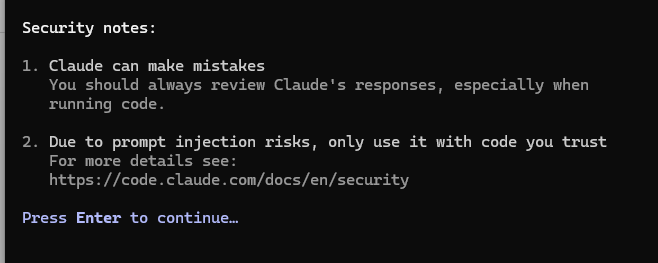
CLIを起動しても、すぐに会話が始まるわけではありませんでした。
この画面では
Press Enter to continue
と出ています。
今見ると簡単ですが、その時は
「これ押していいのか?」
という気持ちになります。
黒い画面に英語で表示されるだけで、かなり身構えます。
何度も確認が出るので、初心者は不安になる
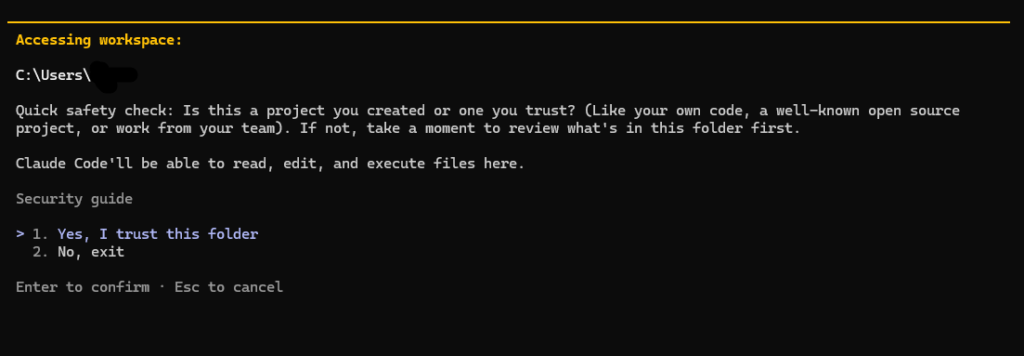
次に出たのがこの画面です。
Yes, I trust this folder
と書かれていました。
この時も、最初は意味が分かりませんでした。
でも後から整理すると、
これは「このフォルダを使っていいですか?」という確認でした。
自分のパソコンの、自分が使っているフォルダなので、
ここはそのまま進めて問題ありませんでした。
ただ、初めて見ると、こういう確認が続くだけでかなり不安になります。
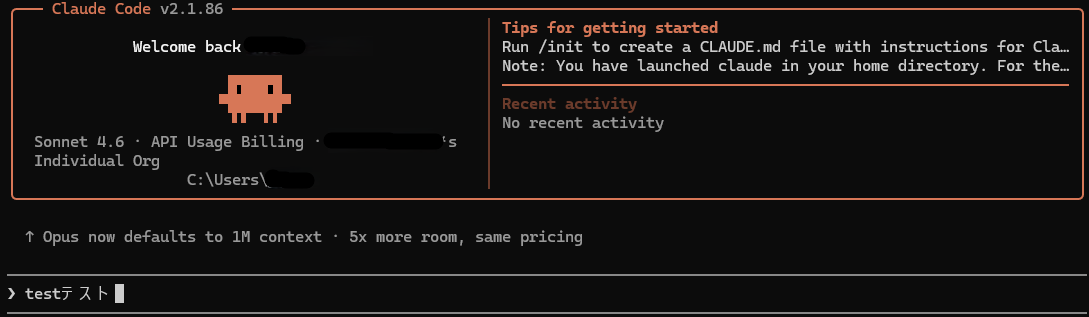
ここでやっと使える状態になった
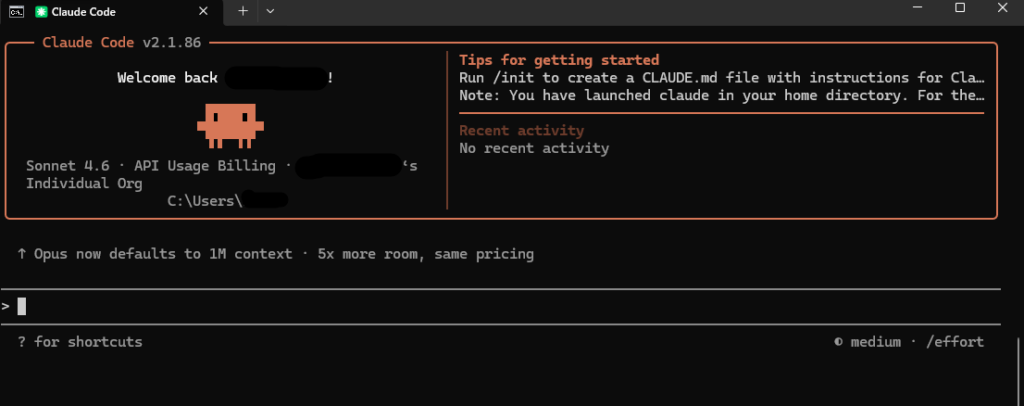
この画面が出た時に、ようやく
「ここがスタート地点なんだな」
と分かりました。
下に > が表示されていて、
ここに自分の言葉を入力していく形になります。
それまでの自分は、
- コマンドを覚えないと使えないのではないか
- 難しい英語が必要なのではないか
と思っていました。
でも実際には、ここからは普通の言葉でも使えることが分かってきました。
最初は日本語入力でも少し戸惑った
CLI版で一番気になっていたことの一つが、
「日本語で入力していいのか?」
ということでした。
自分はコマンド画面に慣れていません。
なので、最初は日本語入力がうまくいかず、
メモ帳に書いて貼り付けるところから始めました。
この時点で、
CLI版はやっぱり難しそうだな
という気持ちもありました。
でも逆に言えば、
最初はその程度の使い方でも十分でした。
最初から高度な命令を出す必要はありませんでした。
実際に動いた時の感覚
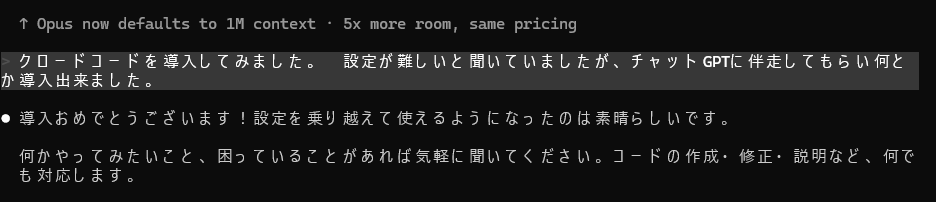
実際に日本語で入力して、返答が返ってきた時に思ったのは、
「あ、本当に使えるんだ」
ということでした。
ここまで来ると、CLI版はただの黒い画面ではなく、
普通に会話できる作業AI
なんだと分かってきます。
自分が最初に試したのは、難しい命令ではありませんでした。
例えば、
- 大量のメールで重要な物をリストアップ
- 画像の整理をしてもらったり
- 迷っていることをそのまま聞く
- 自分の考えを整理してもらう
- LINEの構築はできるのか?
この程度のことから始めました。
つまり最初は、普通の日本語で話しかけるだけです。
ここでかなり気が楽になりました。
次に大きく止まったのがPowerShellの制限

CLI版をWindows Terminalで動かそうとすると、ここで止まりました。
表示されたのは
「このシステムではスクリプトの実行が無効」
という内容でした。
正直、この時は意味が分かりませんでした。
この画面が出た時に感じたのは、
- 何か壊したのではないか
- 間違ったことをしたのではないか
- もう一度全部やり直しなのか
という不安です。
でも、後から整理すると、これはPowerShell側の制限でした。
つまり、CLI版そのものが壊れているわけではなく、
Windows側の設定で止まっていただけでした。
ここは初心者がかなり詰まりやすいポイントだと思います。
実際に使って分かったこと
CLI版は、見た目だけで判断するとかなり難しそうです。
でも実際には、
- 最初に確認画面がいくつか出る
- 日本語入力で少し戸惑う
- PowerShell側の制限で止まることがある
こうした壁を越えると、
やっていること自体はそこまで難しくありませんでした。
むしろ大事なのは、
完璧に理解してから使うことではなく、使いながら覚えること
でした。
自分も最初は不安だらけでしたが、
実際には
- 分からない
- 止まる
- 聞く
- 進む
これの繰り返しでした。
そして、それで十分でした。
CLI版はどんな人に向いているか
実際に触ってみて感じたのは、CLI版はこんな人に向いています。
- 学びながら触りたい人
- 作業量を増やしたい人
- 普通のチャットAIでは物足りない人
- 少し難しそうでも、強い環境を使ってみたい人
逆に、
- 黒い画面がどうしても苦手
- 最初から全部簡単であってほしい
- 設定で一度も止まりたくない
という人には、少し向かないかもしれません。
まとめ
実際に触ってみて、一番感じたことをまとめます。
でも実際には、素人でも、学びながら触っていける環境でした。
自分も最初は不安だらけでしたが、実際に導入して触り始めると
「これは慣れればかなり強い」と感じています。
最初から完璧を目指さず、まずは簡単なことから使っていく。
それで十分だと思います。
次の記事では、「Claude Codeを閉じた後どうすればいい? resumeとcontinueで迷った話」
自分が最初にやった使い方をベースに書いていきます。
コメント