今回は、自分がClaude Codeを導入した流れをそのまま書きます。
👉 きれいな手順ではありません
👉 実際に迷った順番です
最初に迷ったこと
Node.js → アカウント → Claude Code
👉 この順番でいいのか分からない
結論👇
👉 この順番だと止まります
正しい考え方
👉 先に「動く環境」を作る
👉 そのあと「API(鍵)」を入れる
イメージ
- Node.js = 土台
- アカウント = 鍵
- Claude Code = 本体
Node.jsインストール
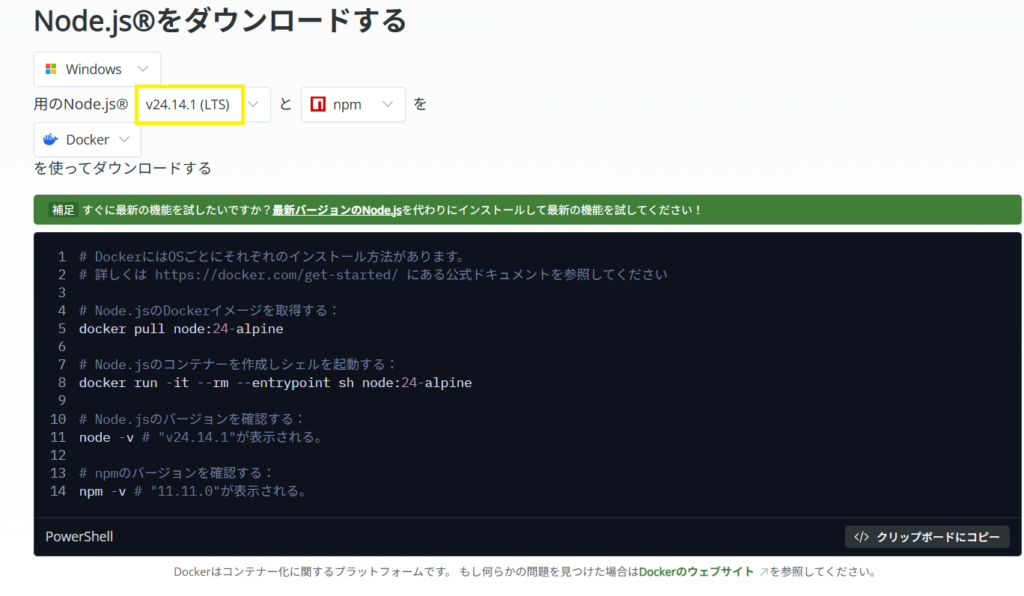
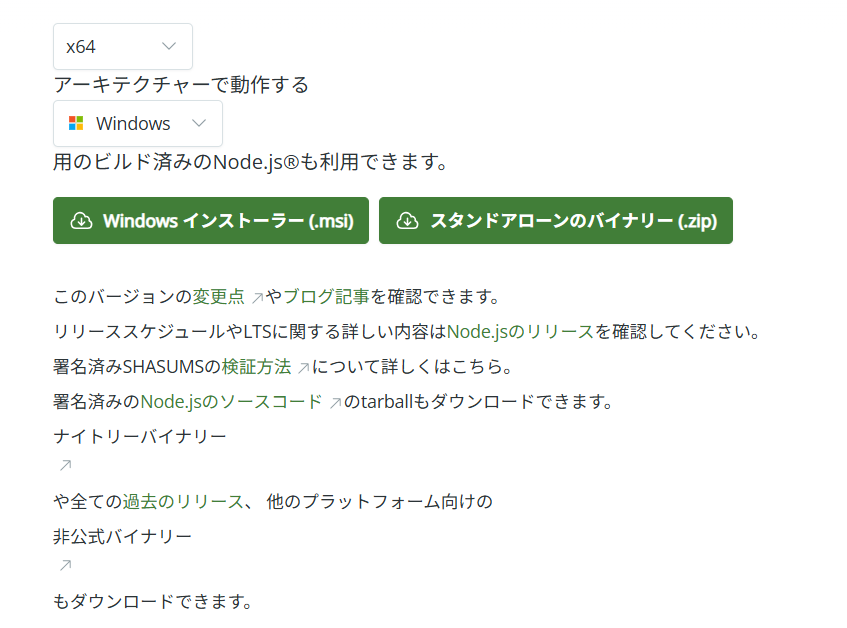
👉 LTS版をクリック
👉 Windows インストーラー(.msi)
※LTSとは
👉 Long Term Support(長期サポート)
👉 安定版
インストール
👉 Next連打でOK
ここ重要
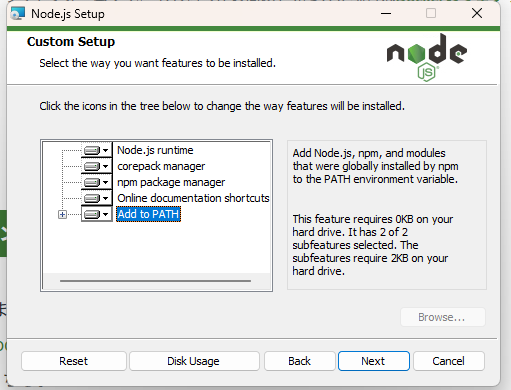
👉 Add to PATH にチェックが入っているか確認 この画面で止まりますがNextクリック
👉 Finishで終了
確認(ここ大事)
👉 Windowsキー → cmd → Enter
👉 黒い画面に node-v入力
ここで詰まった
👉 node-v と入力していた
👉 正しくは👇
👉 node -v(スペース必要)
成功
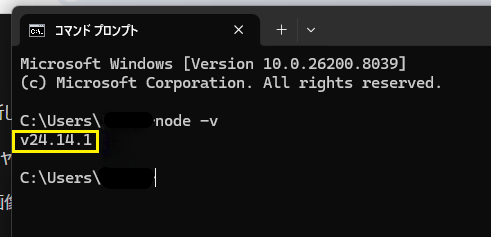
👉 バージョン表示でOK v24.14.1
npm確認
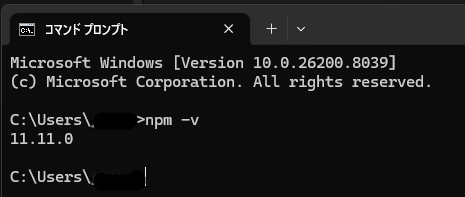
👉コマンドに npm -v入力
👉 11.11.0数字出れば OK Claude Code入れる準備完了です。
Claude Codeインストール
👉 コマンド入力 → npm install -g @anthropic-ai/claude-code → Enter
👉 英語が流れる
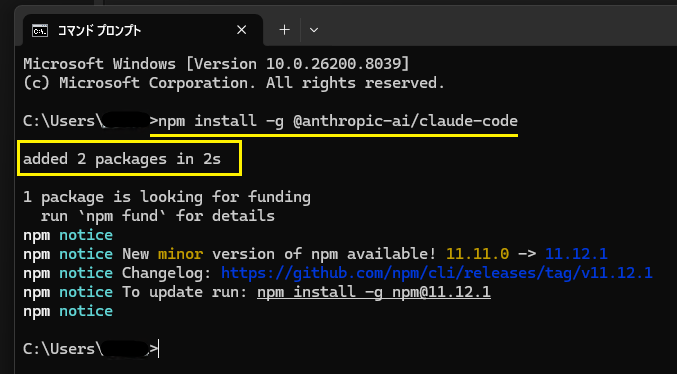
👉 エラーなしでOK added 2 packages in 2s 成功の証拠です。
起動
👉 先ほどの画面の続きのコマンド入力します→ claude
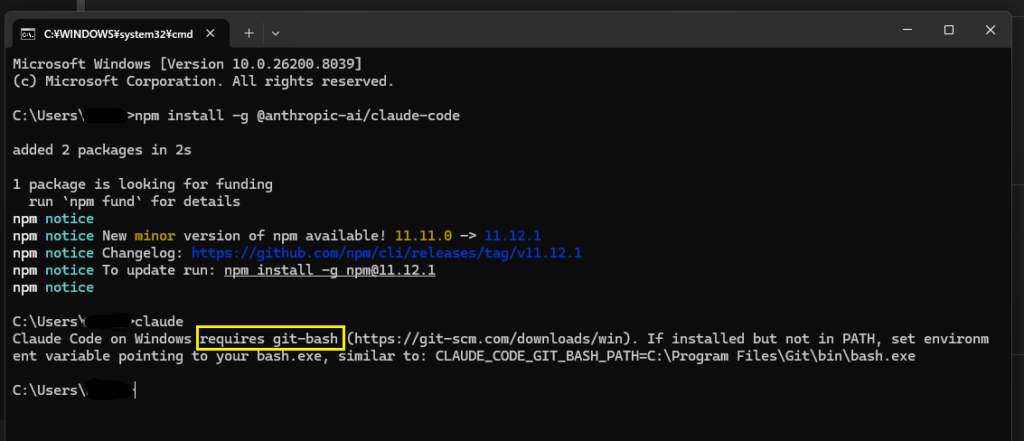
git-bashをいれて下さい? 何じゃそれは? 次でgitについて説明します。
初回動作
👉 URL表示
👉 ブラウザ起動 青字表示の長い字列
👉 ログイン
👉 許可
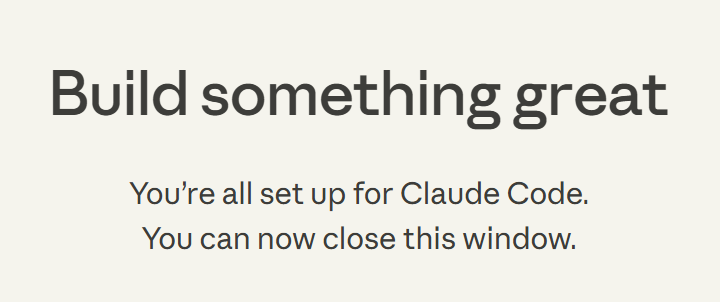
👉 これで接続完了
Gitについて
途中で気づいた git-bashをいれて下さい
👉 Claude Codeには補助ツールが必要
👉 それがGit ChatGPTに聞いたら「作業の履歴を記録するもの」とのこと。

Gitインストール
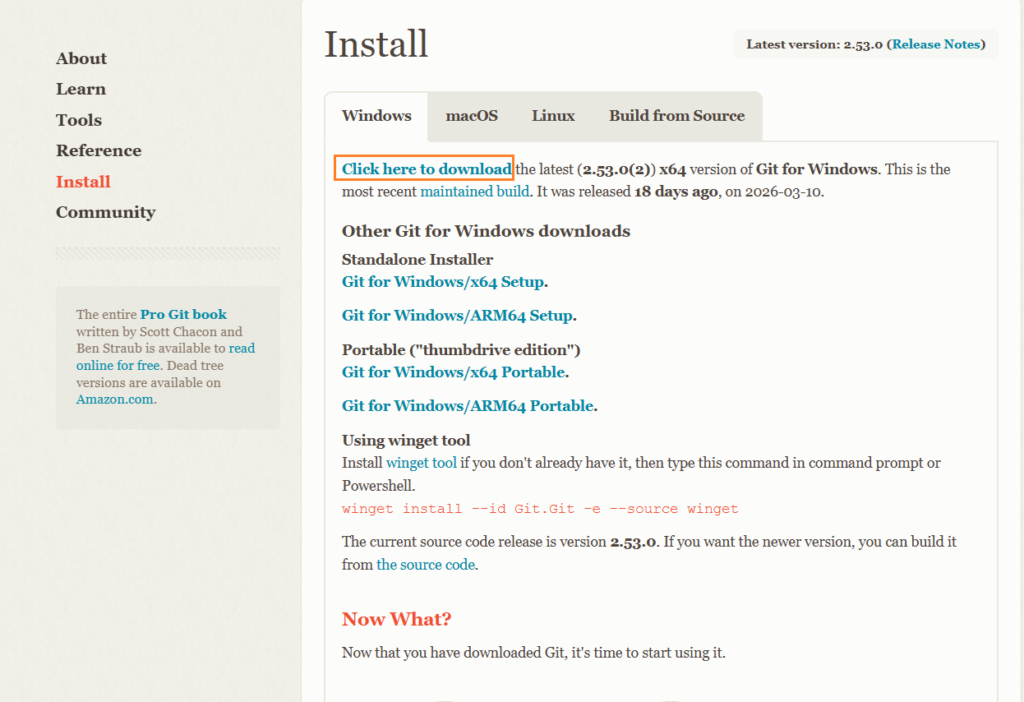
👉 ダウンロード オレンジの枠内をダウンロードします。
👉 Next連打します。
途中👉 「Use Git from the command line…」みたいな選択
👉 そのままでOK(変更不要) Nextクリック
👉 完了後、PC再起動
起動途中に下の表示が出た
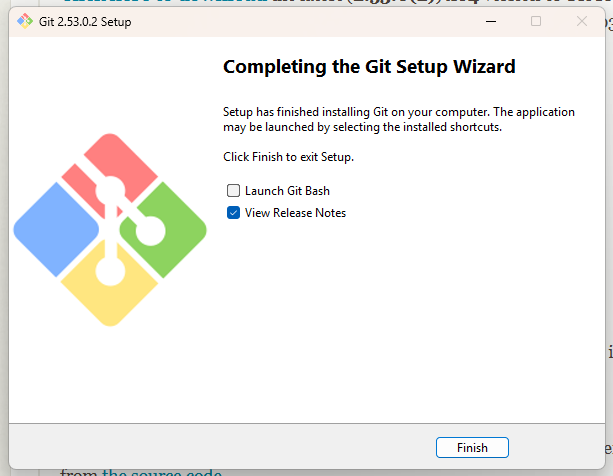
- Launch Git Bash
👉 Gitの黒い画面を開く(今は不要) - View Release Notes
👉 説明ページを見るだけ(どうでもいい)
👉 View Release Notes チェックレ点 「Finish」クリック
最終成功
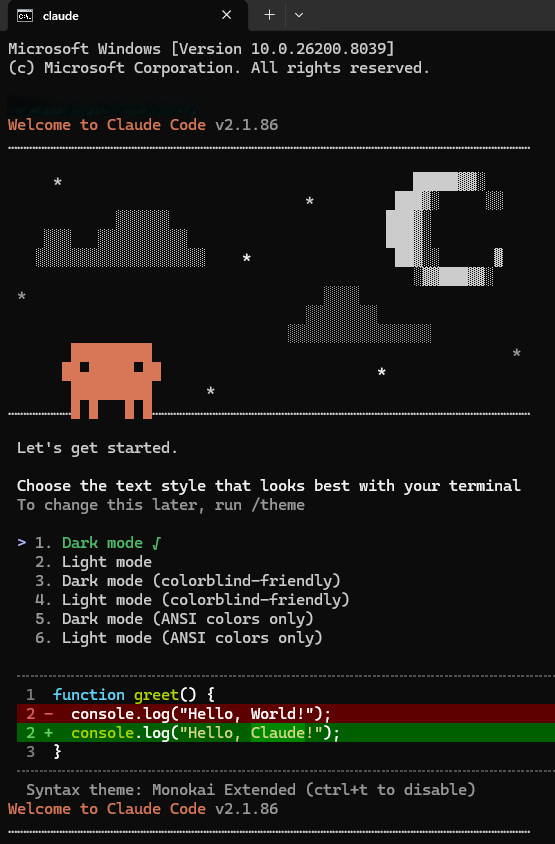
👉 起動できたら成功
まとめ
👉 迷う → 止まる → 理解してNext → 進む
👉 これの繰り返しでした
次の記事に続きます。
コメント